제미나이 윈도우 앱 설치 — 맥과 다른 점·단축키 오류 해결
구글 제미나이 윈도우 앱(2026년 9월 10일 출시)의 공식 다운로드처·사양(윈도우 10 이상, x64·ARM64, RAM 8GB)·설치 순서를 구글 고객센터 기준으로 정리했다. 화면 공유·음성 받아쓰기는 아직 맥 전용이라는 점, Alt+Space가 코파일럿·PowerToys와 겹칠 때 푸는 법, 회사·학교 계정 조건, 삭제·자동 실행 끄기까지 담았다.
구글 제미나이 데스크톱 앱이 2026년 9월 10일 윈도우용으로 정식 출시됐다(구글 공식 블로그). 한국은 제미나이 앱 지원 국가이고 한국어도 지원 언어라 지금 바로 받아 쓸 수 있다. 설치 자체는 어렵지 않다. 알아둘 것은 두 가지다 — 윈도우판은 아직 맥판보다 기능이 적고, 기본 단축키 Alt + Space가 다른 프로그램과 겹칠 수 있다. 다운로드부터 막히는 지점, 웹 버전과의 차이까지 순서대로 정리했다.
받는 곳은 gemini.google/desktop, 웹보다 나은 건 ‘단축키 호출’ 하나
- 공식 다운로드처는 gemini.google/desktop이고, 받는 파일은
GeminiSetup.exe다. 설치 절차에 결제 단계는 없고 구글 계정으로 로그인해 쓴다. 다만 일부 기능은 구글 AI 구독이 있어야 열린다. - 사양은 윈도우 10 이상(x64·ARM64), RAM 8GB 이상, 여유 공간 200MB 이상이다.
- 화면 공유·음성 받아쓰기·로컬 폴더 연결은 지금은 맥 앱에만 있다. 윈도우 앱의 장점은 Alt + Space로 어느 창에서든 바로 부르는 것이고, 할 수 있는 일은 웹 버전과 크게 다르지 않다.
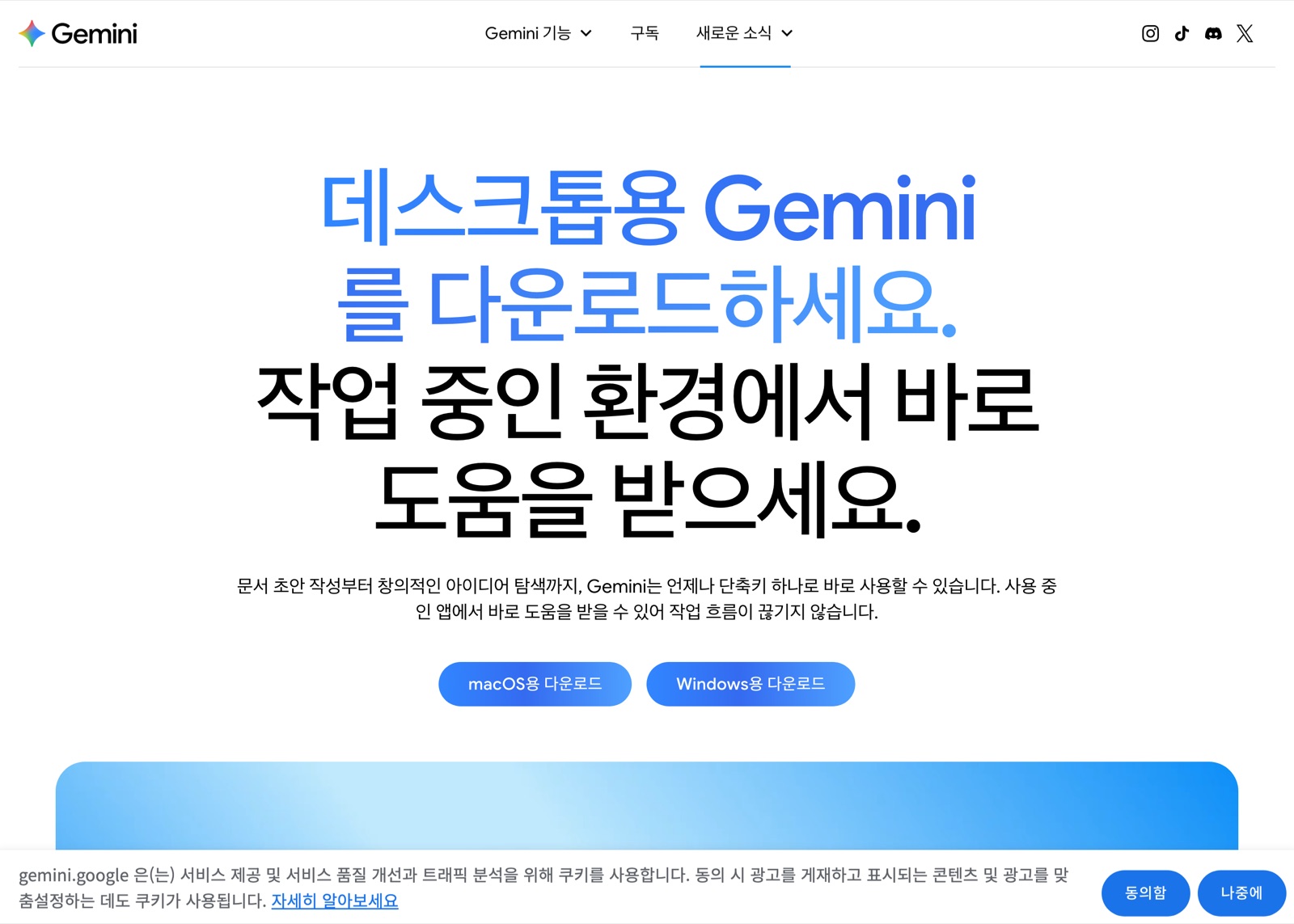 사진: Google Gemini 공식 페이지 캡처
설치 전 확인할 사양과 계정 조건
구글 고객센터의 Windows용 Gemini 앱 사용하기 문서가 밝힌 요구 사항이다(2026-09-28 확인).
| 항목 | 조건 | 비고 |
|---|---|---|
| 운영체제 | 윈도우 10 이상 | 윈도우 11 포함 |
| 프로세서 구조 | x64·ARM64 | ARM 기반 윈도우 노트북도 대상 |
| 메모리 | 8GB 이상 | 4GB 노트북은 요건 미달 |
| 저장 공간 | 설치용 200MB 이상 | 문서에 적힌 최소치 |
| 인터넷 | 안정적인 연결 필요 | 답변은 온라인으로 받음 |
| 개인 계정 | 만 13세 이상 | 일반 지메일 계정 |
| 회사·학교 계정 | 관리자가 제미나이 액세스를 켜 둬야 함 | 회사(워크스페이스) 계정은 만 18세 이상 |
연령 조건은 Gemini 앱에 로그인하기 문서 기준이다. 같은 문서에 따르면 패밀리 링크로 관리되는 자녀 계정은 제미나이 웹 앱에 접근할 수 없다. 데스크톱 앱에도 같은 제한이 걸리는지는 문서에 따로 적혀 있지 않다(확인 안 됨).
설치는 다운로드 → 실행 → 로그인 순서
애플·마이크로소프트 스토어를 거치지 않고 구글이 설치 파일을 직접 배포한다.
| 단계 | 할 일 | 확인할 것 |
|---|---|---|
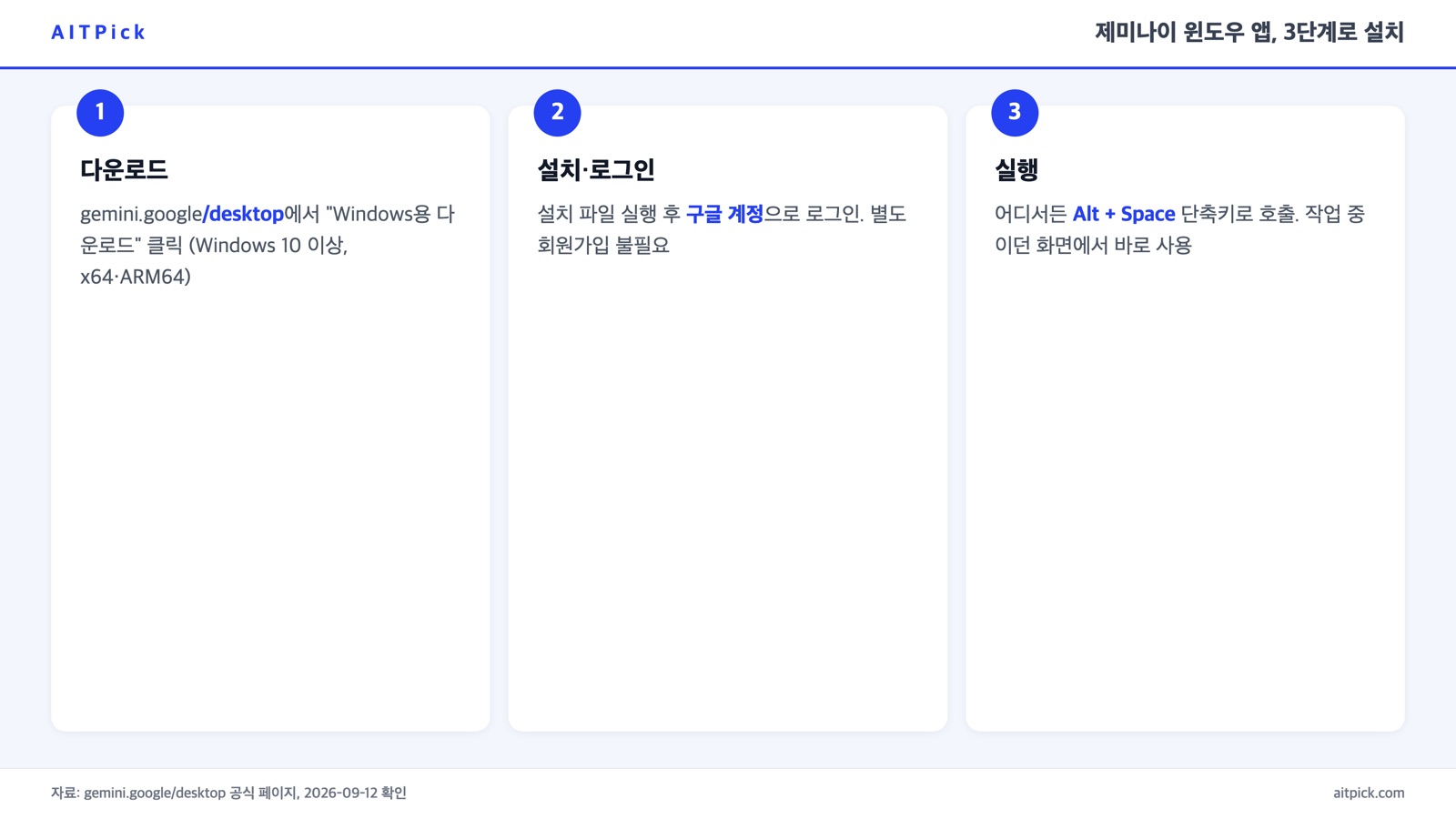
| 1. 다운로드 | gemini.google/desktop에서 “Windows용 다운로드”를 눌러 GeminiSetup.exe 저장 | 검색 광고 링크가 아닌 공식 도메인인지 확인 |
| 2. 설치 | 받은 파일을 열고 화면 안내를 따름 | 윈도우 보안 확인 창이 뜨면 허용 |
| 3. 로그인 | 시작 메뉴에서 Gemini를 찾아 실행 후 구글 계정 로그인 | 웹·모바일과 같은 계정이면 채팅 기록·메모리가 동기화됨 |
| 4. 호출 | Alt + Space, 또는 작업 표시줄·시스템 트레이 아이콘 | 단축키가 안 먹으면 아래 해결법 참고 |
 그래픽: AITPick (자료: gemini.google/desktop 공식 페이지, 2026-09-12 확인)
업데이트는 따로 받지 않아도 된다. 새 버전이 나오면 앱을 열 때 오른쪽 아래에 알림이 뜨고, ‘다시 시작’을 누르면 적용된다(고객센터 문서 기준).
Alt+Space가 안 먹거나 다른 프로그램과 겹칠 때
Alt + Space는 원래 윈도우에서 현재 창의 시스템 메뉴(최소화·최대화·이동)를 여는 조합이다. 여기에 마이크로소프트 코파일럿 앱과 PowerToys Run도 기본값으로 같은 조합을 쓴다. 그래서 설치 뒤 단축키를 누르면 제미나이 대신 다른 창이 뜨거나, 반대로 PowerToys Run이 안 뜨게 되는 일이 생긴다(Digitbin).
해결 순서는 이렇다.
- 제미나이 쪽 단축키를 바꾼다. 구글 공식 페이지는 윈도우 단축키를 “맞춤설정 가능”하다고 명시하고, 제미나이 앱 설정에서 언제든 바꿀 수 있다고 안내한다.
- 반대로 다른 프로그램을 옮긴다. PowerToys Run이나 코파일럿을 Alt + Space로 오래 써 왔다면 그쪽 설정에서 단축키를 바꾸고 제미나이에 Alt + Space를 넘겨도 된다.
- 단축키가 아예 반응하지 않으면 작업 표시줄이나 시스템 트레이의 제미나이 아이콘으로 연다. How2shout은 출시 직후 테스트에서 단축키를 바꿔도 어떤 조합으로도 열리지 않았다고 보고했다. 한 매체의 테스트 결과이고 구글이 이 문제를 인정했는지는 확인 안 됨이다. 이 경우 앱을 최신 버전으로 업데이트한 뒤 다시 시도해 볼 만하다.
회사·학교 계정으로 로그인이 안 될 때
개인 지메일로는 되는데 회사·학교 계정만 안 된다면 설치 문제가 아니다. 고객센터 문서는 회사·학교 계정의 경우 “관리자가 Gemini 액세스를 사용 설정”해야 쓸 수 있다고 적고 있다. IT 담당자에게 조직에서 제미나이 앱이 켜져 있는지 확인해야 한다. 회사 계정은 사용자 나이가 만 18세 이상이어야 한다는 조건도 따로 있다.
삭제하거나 부팅할 때 자동 실행을 끄려면
- 삭제: 윈도우 설정 → 앱 → 설치된 앱에서 Gemini를 찾아 오른쪽 점 세 개 → 제거. 삭제하면 제미나이가 잡고 있던 Alt + Space도 풀려 다른 프로그램이 다시 쓸 수 있다.
- 자동 실행 끄기: 제미나이는 설치 뒤 백그라운드에서 트레이에 상주한다. 부팅 때 켜지지 않게 하려면 윈도우 설정 → 앱 → 시작 프로그램에서 Gemini를 끈다. 앱 설정 안에 자체 자동 실행 스위치가 있는지는 구글 문서에 적혀 있지 않아 확인 안 됨이다.
윈도우판에 없는 맥판 기능 세 가지
gemini.google/desktop의 자주 묻는 질문은 맥 앱에서만 되는 기능을 이렇게 적고 있다: Command 키를 두 번 눌러 화면 내용을 공유하고, 음성으로 받아쓰기해 열린 앱의 글을 고치고, 로컬 폴더를 제미나이 스파크에 연결하는 것. 윈도우에 대해서는 “앞으로 더 많은 기본 기능이 Windows에 출시될 예정”이라고만 했고 시점은 밝히지 않았다.
| 기능 | 윈도우 앱 | 맥 앱 | 웹(gemini.google.com) |
|---|---|---|---|
| 기본 단축키 | Alt + Space | Option + Space(미니 채팅), Option + Shift + Space(전체 화면) | 없음(브라우저 탭) |
| 화면 공유해서 묻기 | 없음(출시 예정) | 가능 | 해당 없음 |
| 음성 받아쓰기 | 없음(출시 예정) | 가능 | 해당 없음 |
| 로컬 폴더 연결 | 없음(출시 예정) | 가능(스파크) | 해당 없음 |
| 지메일·드라이브·문서·캘린더 연결 | 가능 | 가능 | 가능 |
| 이미지(나노 바나나)·영상(옴니) 생성 | 가능 | 가능 | 가능 |
| 제미나이 스파크 | 공식 소개엔 있으나 고객센터 요건엔 윈도우 미기재(확인 안 됨) | 가능 | 가능 |
| 설치 조건 | 윈도우 10 이상 | 애플 실리콘, macOS 세쿼이아(15.0) 이상 | 브라우저만 있으면 됨 |
기능별로 추가 조건이 붙는다. 스파크 고객센터 문서에 따르면 스파크는 만 18세 이상, 개인 계정, 구글 AI 프로 또는 울트라 구독, 활동 기록 보관 사용이 필요하다. 한국은 사용 가능 국가에 포함되지만(유럽 경제 지역·나이지리아·스위스·영국만 제외) 쓸 수 있는 곳은 “모바일 앱, 맥 앱, 웹 앱”으로만 적혀 있다. 구글 블로그는 옴니 영상 생성에도 구독이 필요하다고 밝혔다. 즉 무료 계정으로 윈도우 앱을 깔면 대화·요약·초안 작성·이미지 분석 같은 기본 기능과 구글 앱 연결을 쓰게 된다.
구글 AI 플러스·프로의 한국 요금과 챗GPT·클로드와의 비교는 AI 구독료 비교에, 학생이 AI 플러스를 무료로 받는 조건은 학생 AI 할인 정리에 따로 정리해 두었다.
창을 자주 오가는 사람만 설치할 이유가 있다
- 문서·메일 작업 중에 제미나이를 자주 부른다면 → 설치할 만하다. 브라우저 탭을 찾아갈 필요 없이 Alt + Space로 작업 창 위에 바로 띄우는 게 윈도우 앱의 실질적인 이득이다.
- 화면을 보여주며 묻거나 말로 받아쓰려고 설치하려 했다면 → 아직은 맥 전용이다. 윈도우에서는 스크린샷을 찍어 이미지로 올리는 방식이 대안이다.
- PowerToys Run·코파일럿을 Alt + Space로 쓰고 있다면 → 설치 직후 어느 쪽에 이 조합을 줄지 먼저 정하고 한쪽 단축키를 바꿔 둔다.
- 회사 계정만 쓴다면 → 설치 전에 관리자에게 제미나이 사용 허용 여부부터 확인하는 게 헛수고를 줄인다.
챗GPT 데스크톱 앱과 비교해 어느 쪽을 구독할지 고민 중이라면 챗GPT 요금제 비교도 함께 보면 된다. 제미나이 윈도우 앱은 설치에 결제 단계가 없어 병행 설치해 써 보는 데 부담이 적다.