갤럭시 배터리 절약 설정법 — 절전모드부터 보호기능까지
갤럭시 배터리가 빨리 닳을 때 손볼 곳은 정해져 있다. 삼성 공식 지원 문서 기준으로 절전 모드·백그라운드 제한·화면 설정·배터리 보호 기능의 메뉴 경로를 그대로 정리했다.
갤럭시 배터리가 빨리 닳는다면 손볼 곳은 대부분 정해져 있다. 삼성전자 공식 지원 문서가 안내하는 절약 설정은 절전 모드·백그라운드 앱 제한·디스플레이 조정·동기화 관리 네 갈래이고, 여기에 배터리 수명 자체를 늘리는 충전 상한 기능이 따로 있다. 이 글은 그 경로를 메뉴 이름 그대로 옮겼다.
오늘 버틸 설정과 오래 쓸 설정은 다르다
- 배터리가 오늘 당장 아쉬우면
설정 → 디바이스 케어 → 배터리 → 절전 모드부터 켠다 — 가장 즉각적인 효과가 있는 단일 설정이다. - “며칠씩 안 쓰는데도 계속 배터리를 먹는 앱”은 절약이 아니라
백그라운드 앱 사용 제한으로 따로 잡아야 한다 — 절전 모드만으로는 안 잡힌다. - 배터리를 오래 “아껴 쓰는 것”과 오래 “수명을 유지하는 것”은 다른 문제다. 후자는 절약 설정이 아니라
배터리 보호 기능의 충전 상한을 낮추는 쪽으로 따로 챙겨야 한다.
절전 모드부터 켜자
설정에서 디바이스 케어를 선택하고 배터리로 들어가 절전 모드를 켜는 것이 가장 기본이 되는 설정이다. 삼성 설명대로 사용하지 않는 앱이 Wi-Fi나 모바일 데이터를 쓰지 못하게 제한하는 방식이다. 처음 배터리 문제를 점검할 때는 절전 모드를 켜기 전에 같은 배터리 화면에서 어떤 앱이 배터리를 많이 쓰는지 먼저 보는 편이 낫다 — 문제 앱 하나만 따로 잡을 수 있으면 전체를 제한하는 것보다 체감 손해가 적다.
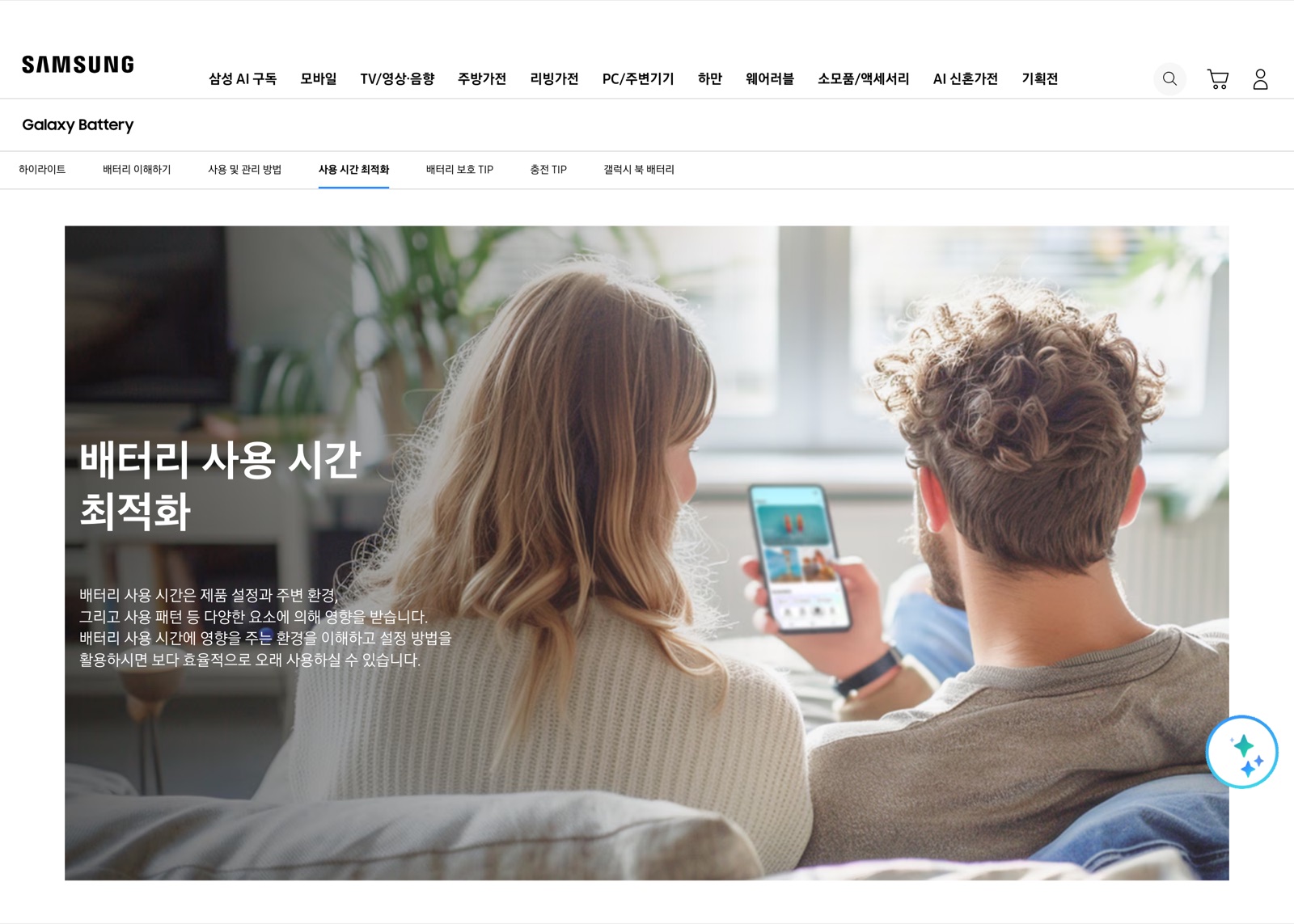 사진: 삼성전자 공식 지원 페이지
자동 절전 예외 앱도 챙기자
설정 → 디바이스 케어 → 배터리 → 백그라운드 앱 사용 제한으로 들어가면 사용하지 않는 앱의 백그라운드 실행을 개별적으로 막을 수 있다. 반대로 배달 앱이나 메신저처럼 알림이 실시간으로 와야 하는 앱은 같은 화면 안의 자동 절전 예외 앱에 등록해 둬야 한다. 이 둘을 같이 설정하지 않으면 “알림이 늦게 온다”는 새 불만으로 바뀌는 경우가 많다 — 절약 설정은 항상 이 두 메뉴를 짝으로 봐야 한다.
화면 설정이 배터리를 가장 많이 먹는다
디스플레이는 갤럭시에서 배터리를 가장 많이 쓰는 부품이다. 설정 → 디스플레이에서 손볼 것은 세 가지다: 화면 자동 꺼짐 시간을 짧게 줄이기, 밝기를 낮추기, 어두운 색상의 바탕화면이나 테마로 바꾸기다. OLED 디스플레이 특성상 어두운 화면일수록 실제 소비 전력이 줄어들기 때문에 다크 테마는 장식이 아니라 실질적인 절약 수단이다.
배터리 수명을 늘리려면 절약과는 다른 접근이 필요하다
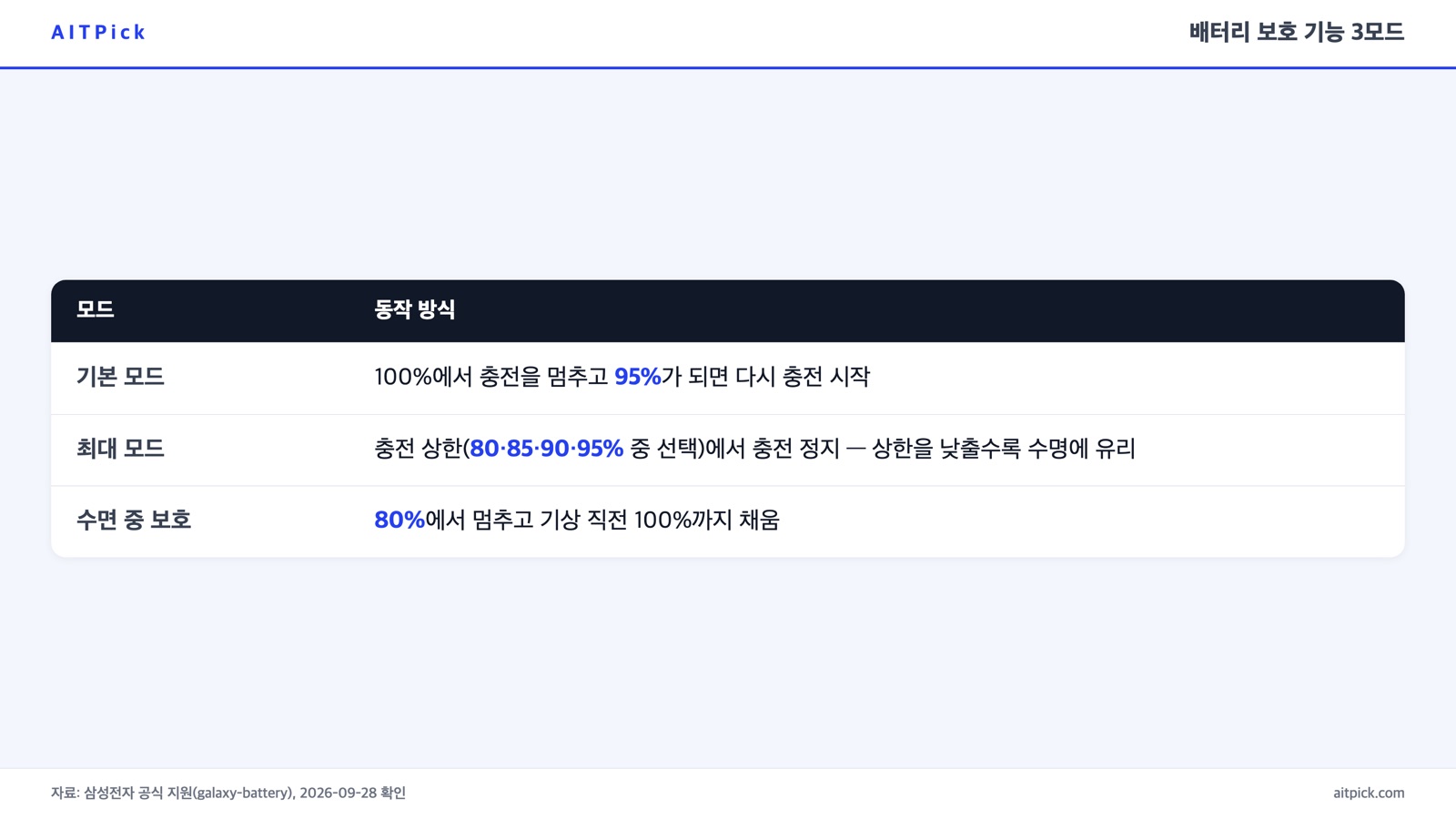
여기까지는 “오늘 하루 더 오래 쓰는” 절약이다. 배터리 자체의 수명(몇 년을 쓰든 최대 용량이 잘 안 줄어드는 것)을 지키려면 삼성이 별도로 두는 배터리 보호 기능을 봐야 한다. 진입 경로는 설정 → 배터리 → 배터리 보호 기능 켜기, 또는 설정 → 디바이스 케어 → 배터리 → 배터리 보호 기능 켜기이고, 빠른 설정창에 아이콘을 추가해 바로 켤 수도 있다.
 배터리 보호 기능 3모드 비교
| 모드 | 동작 |
|---|---|
| 기본 모드 | 배터리가 100% 충전되면 멈추고 95%가 되면 다시 충전을 시작한다 |
| 최대 모드 | 충전 상한(80/85/90/95% 중 선택)에 도달하면 충전을 멈춘다 — 상한을 낮게 설정할수록 배터리 수명 관리에 더 도움이 된다 |
| 수면 중 배터리 보호 | 수면 중에는 80%에서 충전을 멈추고 기상 직전에 100%까지 채운다 |
수면 중 배터리 보호는 수면 패턴을 학습해야 하므로 삼성 안내 기준 약 2주 정도는 일정한 시간에 자고 일어나야 제대로 동작한다.
충전 상한을 낮출수록 수명이 길어지는 이유
삼성 공식 안내는 “충전 상한을 낮게 설정할수록 배터리 수명 관리에 더 도움이 된다”고 명시한다. 배터리는 100%에 가깝게, 또는 완전 방전에 가깝게 오래 머물수록 화학적 열화가 빨라지는 구조라 80~90% 선에서 충전을 끊는 것이 실사용 배터리 용량을 오래 유지하는 데 유리하다. 매일 급하게 완충해야 하는 상황이 아니라면 최대 모드를 85% 안팎으로 맞추고, 잠들기 전 충전은 수면 중 배터리 보호에 맡기는 조합이 무난하다.
동기화와 블루투스도 배터리를 갉아먹는다
설정 → 계정 및 백업 → 계정 관리 → 삼성 계정 → 계정 동기화에서 당장 필요 없는 항목의 동기화를 꺼두면 백그라운드 통신이 줄어든다. 블루투스도 마찬가지로 워치나 이어폰을 연결해 두지 않을 때는 퀵 패널의 블루투스 아이콘을 눌러 바로 꺼두는 쪽이 절약에 보탬이 된다. 두 설정 모두 효과 자체는 크지 않지만, 앞의 절전 모드·백그라운드 제한·디스플레이 조정을 다 적용한 다음에도 배터리가 아쉬울 때 마지막으로 점검할 항목이다.
그래서 오늘 뭘 바꾸면 되나
오늘 할 일은 순서가 있다. 먼저 디바이스 케어 → 배터리에서 배터리를 많이 쓰는 앱을 확인하고, 안 쓰는 앱은 백그라운드 앱 사용 제한에 넣는다. 그다음 화면 밝기와 자동 꺼짐 시간을 줄이고 다크 테마로 바꾼다. 여기까지가 “오늘 하루치” 절약이다. 그리고 별도로 배터리 보호 기능을 켜서 충전 상한을 85% 안팎으로 맞춰두면, 이번 한 번이 아니라 이 폰을 쓰는 내내 배터리 수명을 지키는 설정이 된다. 원 UI 업데이트 이후 메뉴 위치가 살짝 바뀌었을 수 있으니, 경로가 다르게 보이면 같은 이름의 메뉴를 설정 검색창에서 찾아보면 된다.
배터리를 아무리 아껴 써도 이미 용량 자체가 줄어든 경우라면 절약 설정만으로는 체감이 크지 않다. 내 기기가 원 UI 몇 버전까지 지원되는지, 업데이트 이후 배터리 관련 메뉴가 바뀌었는지는 원 UI 9·안드로이드 17 업데이트 지원 기기 정리에서 함께 확인할 수 있다. 배터리가 실제로 얼마나 닳았는지, 교체가 필요한 시점인지 확인하는 방법은 별도 글로 다룰 예정이다.