아이폰 자녀 보호 기능 설정 — iOS 27 웹 승인·허용 시간 켜는 법
iOS 27 새 자녀 보호 기능(브라우징 요청·허용 시간·커뮤니케이션 안전)은 가족 공유 그룹의 모든 기기를 27로 올려야 쓸 수 있다. 애플 한국어 문서 기준으로 시작 전 조건, 메뉴 경로, 연령별 기본값을 순서대로 정리했다.
아이폰 자녀 보호 기능은 설정 > 가족에서 자녀 이름을 눌러 켠다. iOS 27에서는 자녀가 새 웹사이트에 들어가기 전에 부모 승인을 받는 ‘브라우징 요청’과 앱 카테고리별 사용 시간을 정하는 ‘허용 시간’이 새로 들어왔다. 다만 애플은 스크린 타임 업데이트를 쓰려면 가족 공유 그룹의 모든 기기를 27 버전으로 올려야 한다고 밝혔다. 이 글은 애플 코리아 뉴스룸과 한국어 지원 문서를 기준으로 시작 전 조건, 메뉴 경로, 연령별 기본값을 순서대로 정리했다.
가족 기기 전부 iOS 27로 올리는 것부터
- 자녀 기기만이 아니라 가족 그룹의 모든 기기를 올려야 한다. 애플 코리아 뉴스룸은 ‘스크린 타임’ 업데이트를 이용하려면 가족 공유 그룹에 속한 모든 기기를 iOS 27, iPadOS 27, macOS 27, watchOS 27, visionOS 27로 업데이트해야 한다고 적었다.
- 브라우징 요청은 13세 미만 자녀에게 기본으로 켜져 있다. 부모가 메시지로 승인하며, 24시간 안에 응답하지 않으면 자녀가 다시 요청해야 한다.
- 허용 시간은 설정 > 가족 > 자녀 이름에서 만든다. 소셜 미디어·엔터테인먼트·게임 같은 카테고리별로 시간을 정한다.
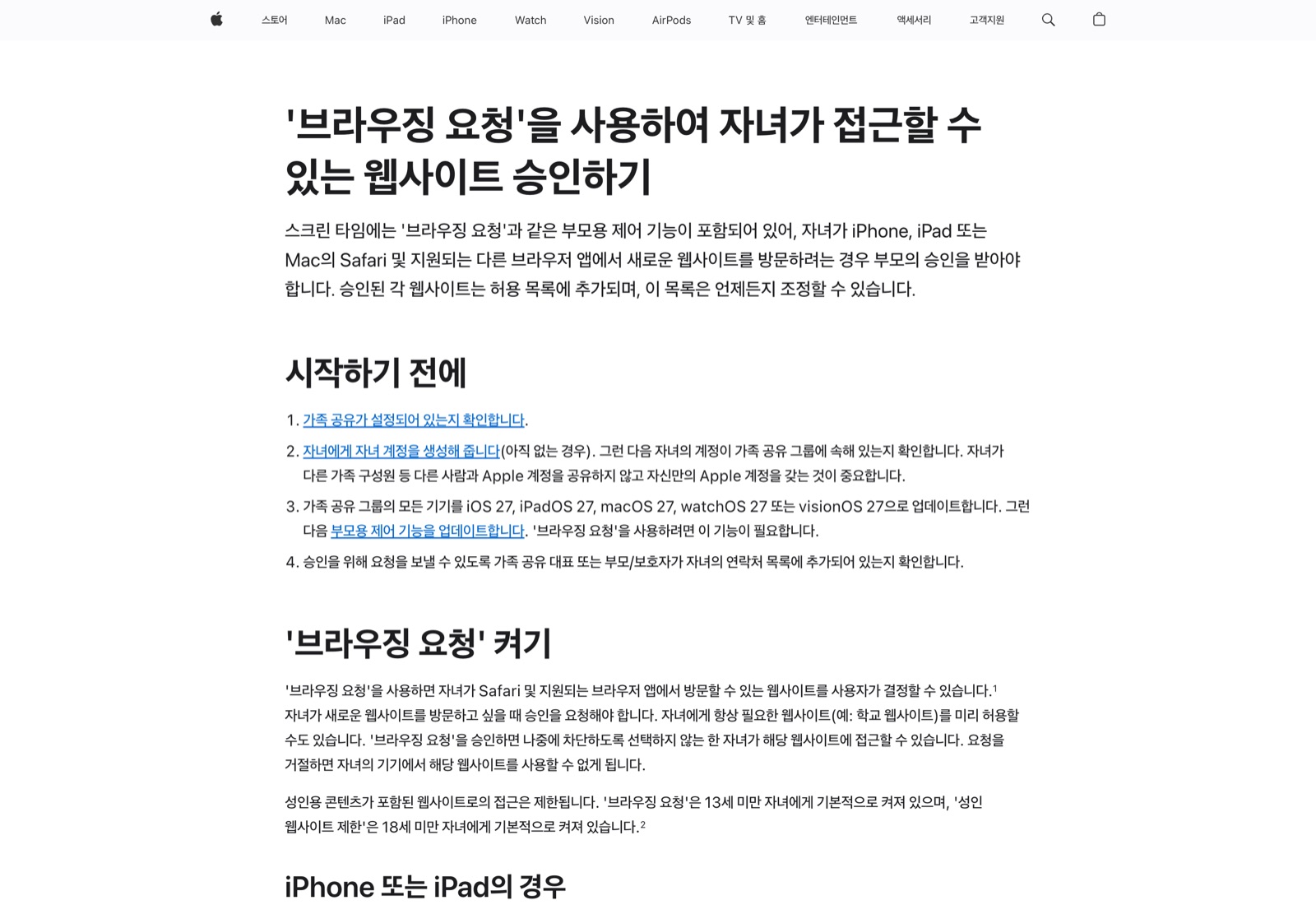 사진: Apple 지원 문서 공식 페이지 캡처
시작 전에 — 네 가지를 먼저 확인한다
브라우징 요청 지원 문서(한국어, 2026-09-16 게시)가 시작 전 조건으로 든 것은 넷이다. 이 중 하나라도 빠지면 아래 설정이 나타나지 않거나 작동하지 않는다.
- 가족 공유가 설정되어 있어야 한다.
- 자녀에게 자녀 계정이 있고, 그 계정이 가족 공유 그룹에 들어 있어야 한다. 자녀가 다른 가족과 Apple 계정을 함께 쓰지 않고 자신만의 계정을 갖는 것이 중요하다고 문서는 안내한다.
- 가족 공유 그룹의 모든 기기를 iOS 27, iPadOS 27, macOS 27, watchOS 27 또는 visionOS 27로 업데이트하고, 부모용 제어 기능을 업데이트해야 한다.
- 승인 요청을 받을 수 있도록 가족 공유 대표 또는 부모·보호자가 자녀의 연락처 목록에 있어야 한다.
부모의 아이폰만 최신이고 아이 기기, 또는 가족 그룹의 다른 기기가 옛 버전이면 새 설정을 쓸 수 없다. 업데이트가 안 되는 기기가 있다면 iOS 27 업데이트 방법·지원기기·안될 때 대처법에서 지원 기종과 순서를 먼저 확인하는 것이 빠르다.
아이폰 자녀 보호 새 기능 5가지 — 무엇이 달라졌나
애플 코리아 뉴스룸(2026-09-14 게시, ‘새로운 자녀 보호 기능 출시’)이 밝힌 다섯 가지는 아래와 같다. 애플은 이 기능들이 미국소아과학회의 지침을 반영했다고 밝혔다.
| 기능 | 애플이 밝힌 내용 | 이 글에서 다루는 곳 |
|---|---|---|
| 간편한 설정 경험 | 새 자녀 계정을 위한 필수 앱 추천 세트 포함 | 이 절 |
| 브라우징 요청 | 자녀가 Safari에서 새 웹사이트에 접근하기 전 부모 승인을 받게 함 | 아래 첫 번째 소제목 |
| 커뮤니케이션 안전 | 공유된 이미지·동영상과 실시간 FaceTime 통화에서 신체 노출뿐 아니라 유혈·폭력 콘텐츠까지 차단 | 아래 세 번째 소제목 |
| 허용 시간 | 소셜 미디어·엔터테인먼트·게임 등 앱 카테고리별 사용 시간 관리의 시작점 | 아래 두 번째 소제목 |
| 스크린 타임 | 부모가 사용 현황을 한눈에 보고 탭 한 번으로 접근 권한을 조정 | 아래 두 번째 소제목 |
 그래픽: AITPick (자료: Apple 코리아 뉴스룸, Apple 지원 문서, 2026-09-21 확인)
브라우징 요청 켜는 법 — 자녀가 새 사이트에 들어가기 전에
한국어 지원 문서의 아이폰·아이패드 경로는 이렇다. 설정 앱을 열고 ‘가족’을 탭한 다음 자녀의 이름을 탭한다. ‘앱 및 웹사이트’를 탭하고 ‘제한’을 탭한다. ‘웹사이트’ 섹션까지 내려 ‘필터링’을 탭한다. 맥에서는 시스템 설정 > 가족 > 자녀 이름 > 앱 및 웹사이트 > 제한 순서다.
연령별 기본값은 문서가 명시한다. ‘브라우징 요청’은 13세 미만 자녀에게 기본적으로 켜져 있고, ‘성인 웹사이트 제한’은 18세 미만 자녀에게 기본으로 켜져 있다. 그러니 어린 자녀는 따로 켜지 않아도 이미 승인 방식일 수 있고, 십대는 성인 웹사이트 제한이 기본이라는 뜻이다.
승인은 부모가 메시지를 열어 자녀가 가려는 웹사이트를 확인하고 승인하거나 거절하는 방식이다. 24시간 안에 응답하지 않으면 자녀가 다시 요청해야 한다. 학교 웹사이트처럼 항상 필요한 곳은 미리 허용해 둘 수 있고, 승인한 사이트는 나중에 차단하기로 하지 않는 한 자녀가 계속 접근할 수 있다. 거절하면 자녀 기기에서 그 사이트를 쓸 수 없다. 지원 브라우저는 Safari와 지원되는 다른 브라우저 앱이다.
허용 시간 설정 — 앱 카테고리별로 하루 시간 정하기
허용 시간은 애플 지원 문서(2026-09-14 게시 표시)에서 설정 > 가족 > 자녀 이름 > 허용 시간으로 안내한다. 엔터테인먼트·게임·소셜 미디어 같은 앱 카테고리마다 시간을 정하고, 모든 카테고리를 아우르는 하루 시간 총량을 두고 카테고리별로 세부 조정하는 방식이다. 뉴스룸은 이 기능을 연령에 맞춘 전문가 지침을 바탕으로 한 ‘시작점’이라고 소개했다.
허용 시간을 몇 시간으로 잡을지는 애플이 숫자로 정해 주지 않는다. 처음에는 총량을 넉넉히 잡고 카테고리별 사용 현황을 본 뒤 줄이는 방식이 무난하다는 것이 이 글의 제안이며, 애플 문서가 권하는 방식은 아니다. 재설계된 스크린 타임 화면에서는 한눈에 사용 현황을 보고 탭 한 번으로 접근 권한을 조정할 수 있다고 뉴스룸은 소개한다.
커뮤니케이션 안전 — 신체 노출에 유혈·폭력까지
커뮤니케이션 안전은 자녀가 공유된 이미지와 동영상, 실시간 FaceTime 통화에서 민감한 콘텐츠를 만났을 때 걸러 주는 기능이다. 뉴스룸에 따르면 이번 업데이트에서 신체 노출뿐 아니라 유혈과 폭력 콘텐츠까지 범위가 넓어졌다. 애플의 가족 공유 안내 문서(한국어, 2026-07-06 게시)는 신체 노출이 포함된 사진이나 비디오를 받거나 보내려 할 때 도움을 주는 기능이라고 설명한다. 유혈·폭력까지 확장된 범위는 뉴스룸에서 확인했고, 켜는 메뉴 경로는 한국어 문서에서 확인하지 못했다.
자녀 보호 기능 해제와 예외 요청 — 확인한 것과 못 한 것
아이폰 자녀 보호 기능 해제는 네이버와 구글 자동완성에 함께 나오는 표현이다. 부모가 기능을 끄는 절차를 이 글은 애플 문서에서 확인하지 못해 적지 않는다. 확인한 것은 하나다. 애플 지원 문서(한국어, 2026-04-27 게시)는 iOS 26 이후에서는 자녀가 스크린 타임에서 정한 제한이나 차단 항목에 대해 예외를 요청할 수 있다고 안내한다. 이 문서는 iOS 26 기준이라 iOS 27의 새 화면을 반영하지 않았을 수 있다.
한국에서도 쓸 수 있나
애플 코리아는 뉴스룸(2026-09-14)과 브라우징 요청 지원 문서를 한국어로 올렸다. 다만 뉴스룸은 일부 기능이 지역이나 언어, 모델에 따라 제공되지 않을 수 있다고 밝혔고, 그 문구가 어떤 기능에 해당하는지는 밝히지 않았다. 한국이 제외된다는 언급은 이 글이 열어 본 한국어 페이지에서 찾지 못했다. 그래도 내 기기에서 메뉴가 나타나는지는 설정 > 가족에서 직접 확인하는 것이 가장 정확하다.
결론 — 오늘 할 순서
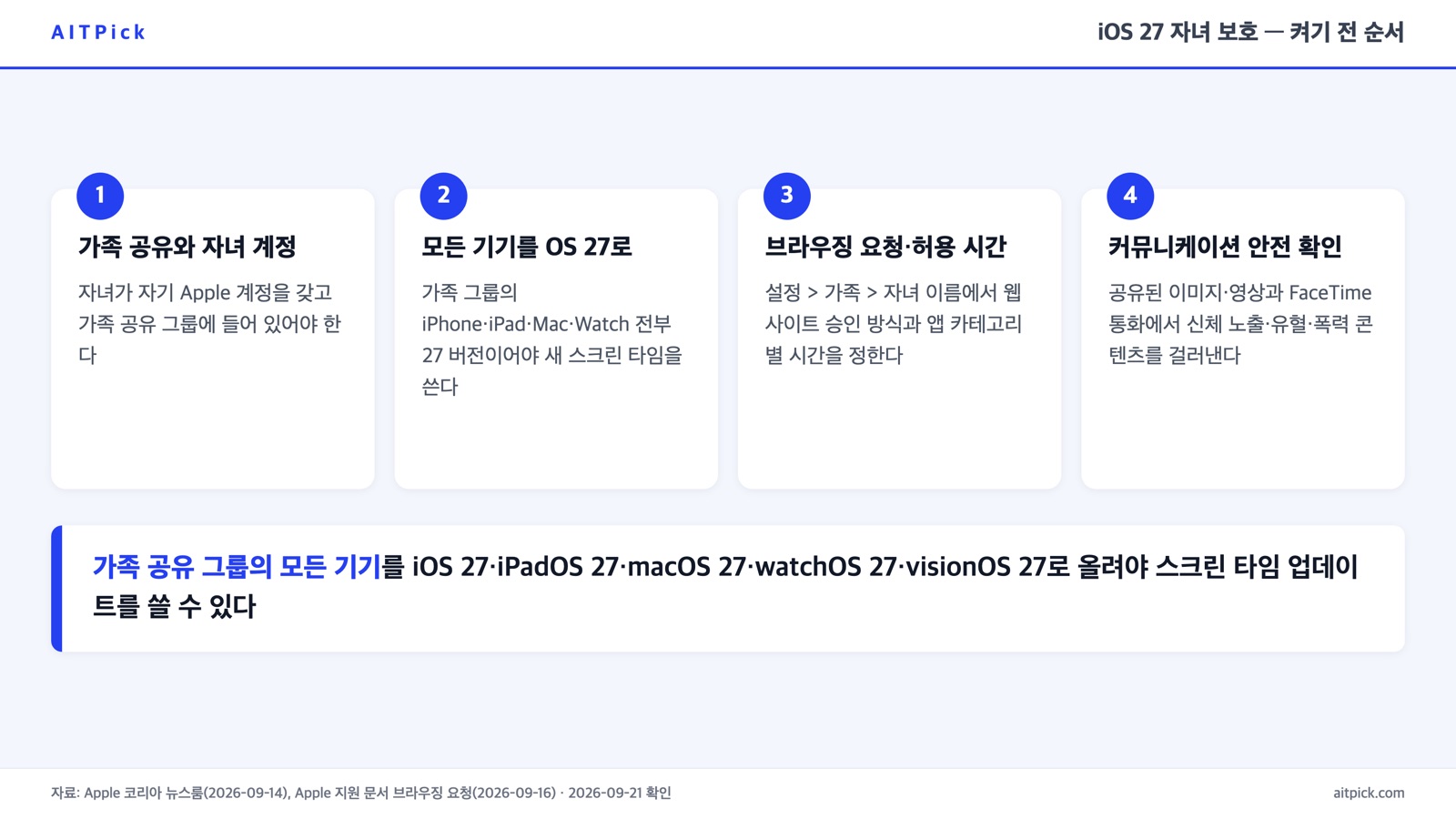
부모는 오늘 가족 그룹의 모든 기기가 27로 올라갔는지 확인하고, 자녀 이름 화면에서 브라우징 요청과 허용 시간을 켜는 순서로 진행하면 된다. 순서는 이렇다. ① 가족 공유와 자녀 계정, 자녀 연락처에 부모가 등록돼 있는지 본다. ② 모든 기기를 OS 27로 올린다. ③ 설정 > 가족 > 자녀 이름에서 브라우징 요청 상태를 확인하고 학교 사이트처럼 필요한 곳은 미리 허용한다. ④ 허용 시간을 만들고 첫 주 사용 현황을 본 뒤 조정한다.