아이폰 저장공간 부족 해결 — 지우기 전에 최적화부터
아이폰 저장공간이 부족하면 설정 > 일반 > iPhone 저장 공간에서 사용량을 보고 추천 사항, 앱 정리, 사진 저장 공간 최적화 순서로 푼다. 사진을 지우면 iCloud 사진을 쓰는 모든 기기에서 함께 지워진다는 함정과 iOS 27 Apple Intelligence의 최대 8~14GB 사용량까지 애플 문서 기준으로 정리했다.
아이폰 저장공간이 부족하면 설정 > 일반 > iPhone 저장 공간에서 무엇이 차지하는지부터 보고, 애플이 띄우는 추천 사항과 앱 정리, 사진의 저장 공간 최적화 순서로 공간을 확보하면 된다. 애플 한국어 문서에 따르면 사진을 한 기기에서 지우면 iCloud 사진을 쓰는 모든 기기에서 함께 지워지므로, 지우기 전에 최적화부터 켜는 편이 안전하다. 애플 지원 문서는 iOS 27의 Apple Intelligence가 지원 기기에서 최대 8GB, 일부 모델에서는 최대 14GB의 저장 공간을 쓴다고 밝혔다. 이 글은 애플 지원 문서 세 편을 기준으로 순서와 주의점을 정리했다.
지우기 전에 저장 공간 화면과 사진 최적화
- 먼저 확인할 곳은 설정 > 일반 > iPhone 저장 공간이다. 앱별 사용량과 애플의 추천 사항이 한 화면에 나온다.
- 사진은 지우지 말고 ‘저장 공간 최적화’부터 켠다. 설정 > 이름 > iCloud > 사진 > iPhone 저장 공간에서 켜면 원본은 iCloud에 두고 기기에는 공간 절약형 버전만 남긴다.
- iOS 27 이후에는 Apple Intelligence가 저장 공간을 차지할 수 있다. 애플 지원 문서는 Apple Intelligence가 다른 지원 모델에서 최대 8GB, 아이폰 17 프로·17 프로 맥스·에어에서 최대 14GB를 쓴다고 적는다.
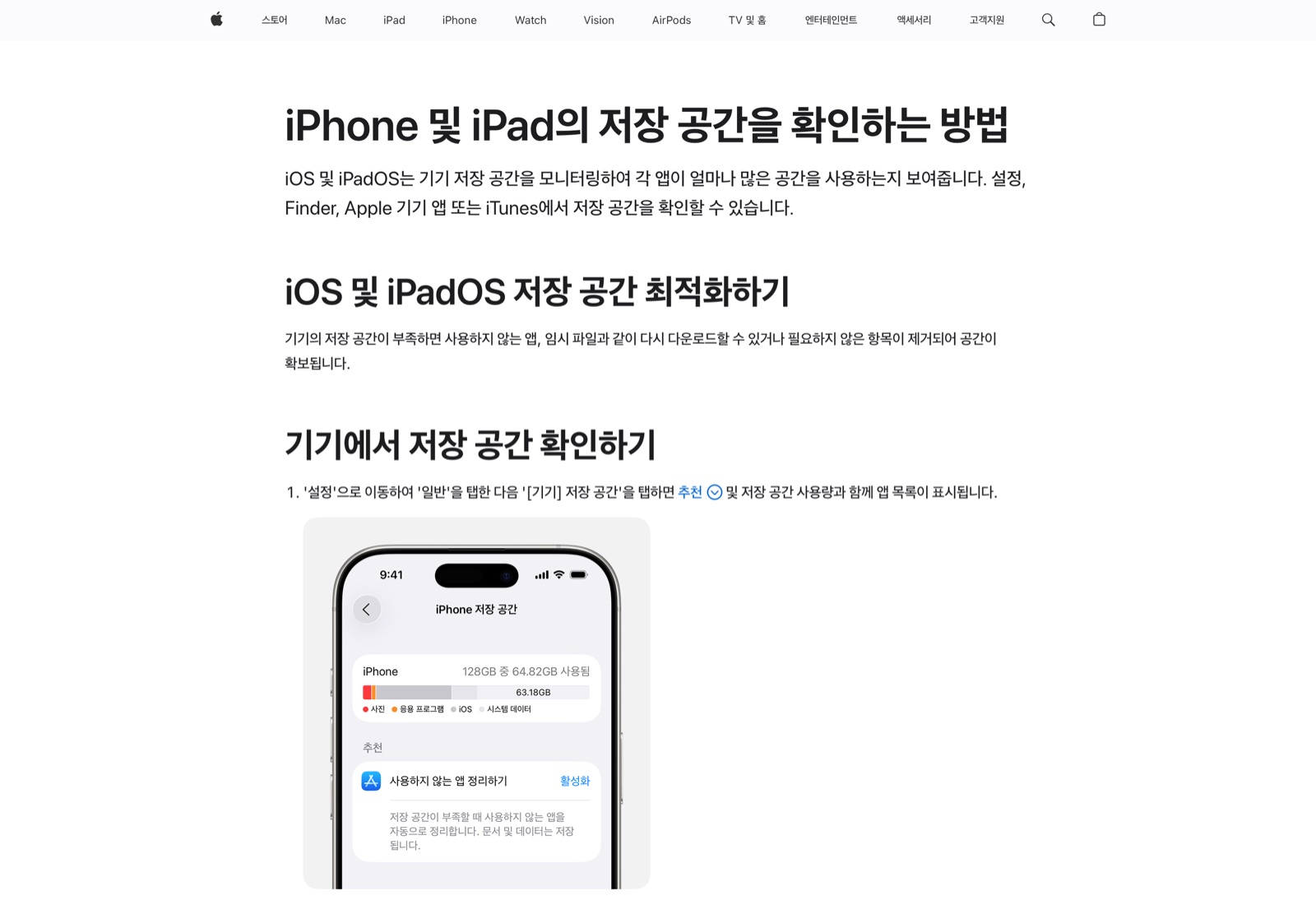 사진: Apple 지원 문서 공식 페이지 캡처
아이폰 저장공간 부족할 때 — 무엇이 차지하는지부터
애플 한국어 지원 문서 iPhone 및 iPad의 저장 공간을 확인하는 방법(2026-09-22 확인)은 iOS가 기기 저장 공간을 모니터링해서 앱별 사용량을 보여 준다고 설명한다. 어디를 지울지 정하기 전에 이 화면부터 본다.
저장 공간 확인 — 설정 > 일반 > iPhone 저장 공간
‘설정’으로 이동해 ‘일반’을 탭하고 ‘[기기] 저장 공간’을 탭하면 추천 사항과 함께 앱 목록이 저장 공간 사용량 기준으로 표시된다. 앱 이름을 탭하면 자세한 사용량이 나온다. 문서는 캐시된 데이터와 임시 데이터는 사용량에 포함되지 않을 수 있다고 덧붙인다. 상단 막대는 콘텐츠를 앱, 사진, 미디어, Mail, Apple Books, 메시지, 시스템으로 나눠 보여 준다. 시스템은 운영 체제가 차지하는 공간이고 기기와 모델에 따라 다르다.
저장 공간 추천 사항 켜기
저장 공간이 가득 차면 설정의 저장 공간 섹션에 최적화 추천 사항이 표시될 수 있다. ‘모두 보기’를 탭하면 추천 목록이 나오고, 각 추천의 설명을 읽은 다음 ‘활성화’를 탭해 켜거나 추천을 탭해 삭제할 콘텐츠를 검토한다. 문서는 ‘저장 공간이 거의 가득 참’ 경고가 뜨면 이 추천을 확인하거나 비디오와 앱 같은 콘텐츠를 지우라고 안내한다.
앱 정리와 앱 삭제는 다르다 — 카카오톡 같은 큰 앱
앱 이름을 탭한 세부 화면에서 고를 수 있는 두 가지는 결과가 다르다. ‘앱 정리’는 앱이 쓰던 저장 공간을 확보하되 앱이 만든 문서와 데이터는 기기에 남긴다. ‘앱 삭제’는 앱과 관련 데이터를 함께 지운다. 카카오톡처럼 사용량이 큰 앱은 앱 정리를 먼저 쓰는 편이 안전하다. 대화 기록이 삭제 뒤에 어떻게 되는지는 문서에 없으니, 앱을 삭제하려면 먼저 백업이 필요하다는 것은 이 글의 추론이다. 카카오톡 대화를 새 기기로 옮기는 순서는 아이폰 데이터 옮기기에서 정리했다.
사진이 차지한다면 — iCloud 사진 저장 공간 최적화
사진과 비디오가 큰 비중이라면 애플 한국어 문서 iCloud 사진 설정 및 사용하기(2026-09-22 확인)의 저장 공간 최적화가 가장 부담이 적은 방법이다. 문서 설명은 이렇다. ‘저장 공간 최적화’를 켜면 기기에는 공간 절약형 버전의 사진과 비디오가 보관되고 iCloud 사진에는 원본 고해상도 버전이 저장된다. 기기 저장 공간이 더 필요하면 iCloud 사진이 가장 적게 접근하는 사진과 비디오부터 최적화한다. 원본은 Wi-Fi나 셀룰러로 내려받을 수 있다.
저장 공간 최적화 켜는 법
설정에서 이름을 탭하고 ‘iCloud’를 탭한다. ‘iCloud에 저장됨’ 아래에서 ‘사진’을 탭하고 ‘iPhone 저장 공간’을 탭한 다음 ‘저장 공간 최적화’를 선택한다. 문서는 iOS 26 및 이전 버전에서는 ‘사진’에서 ‘저장 공간 최적화’를 바로 선택하면 된다고 구분해 적는다. iCloud 사진이 꺼져 있다면 같은 화면에서 ‘이 기기 동기화’를 켜야 한다. 이 경우 사진은 iCloud 저장 공간도 쓰므로 요금제를 확인해야 하고, 50GB·200GB·2TB 중 고르는 기준은 아이클라우드 요금제 뭐 살까에 정리했다.
사진을 지우면 모든 기기에서 지워진다
이 부분이 가장 놓치기 쉽다. 문서는 한 기기에서 사진과 비디오를 지우면 iCloud 사진을 쓰는 모든 기기에서도 해당 항목이 지워진다고 밝힌다. 실수로 지웠다면 ‘최근 삭제된 항목’ 폴더에서 30일 안에 복구할 수 있고, 그 뒤에는 영구 삭제되어 복구할 수 없다. 또 iCloud 사진에 올라간 사진과 비디오는 iCloud 백업에 복제되지 않으므로 보관함의 백업본을 따로 유지하라고 안내한다. 공간이 급하다고 사진 앱에서 지우기만 하면 iCloud의 원본까지 사라질 수 있다는 뜻이다.
저장 공간이 줄었다면 — iOS 27 Apple Intelligence
iOS 27로 올린 뒤 저장 공간이 줄었다면 Apple Intelligence가 원인일 수 있다(이 글의 추론). 애플 지원 문서 How to get the next generation of Apple Intelligence(영문, 2026-09-22 확인)의 시스템 요구 사항은 다음과 같다. 아이폰 17 프로, 17 프로 맥스, 아이폰 에어에서는 기기 저장 공간을 최대 14GB, 다른 Apple Intelligence 지원 아이폰 모델에서는 최대 8GB 쓴다. 이 문서의 14GB 목록에 아이폰 18 프로는 이름이 없다. 지원 기기는 아이폰 16 모델 이후, 아이폰 15 프로, 15 프로 맥스, 아이폰 에어다. 지원 기기를 쓰면서 128GB 모델이라면 이 몫이 상당히 크다. 다만 이 용량이 정확히 언제 잡히는지, 저장 공간 화면의 어느 항목으로 표시되는지는 문서에 없다.
시리 AI를 받으려고 대기열에 신청했다면 이 공간이 특히 중요하다. 차례가 와도 내려받을 자리가 없으면 설치가 멈춘다 — 신청 방법과 대기 시간은 시리 AI 대기열에 정리했다.
저장 공간 ‘기타’와 캐시는 따로 지울 필요가 없다
컴퓨터에서 Finder나 Apple 기기 앱으로 저장 공간을 보면 캐시된 음악·비디오·사진이 ‘기타’로 표시된다고 애플 문서가 설명한다. 이 파일은 콘텐츠를 스트리밍하거나 볼 때 시스템이 만들어 다음에 더 빨리 열 수 있게 하는 것이고, 공간이 필요하면 캐시된 파일과 임시 파일이 기기에서 제거되므로 따로 지울 필요가 없다고 문서는 적는다. 문서는 세 가지도 함께 밝힌다. iCloud 콘텐츠는 자동으로 삭제할 수 없고, 시스템에서 캐시된 파일은 삭제할 수 없으며, 컴퓨터와 동기화한 콘텐츠의 데이터는 iPhone에서 제거할 수 없다.
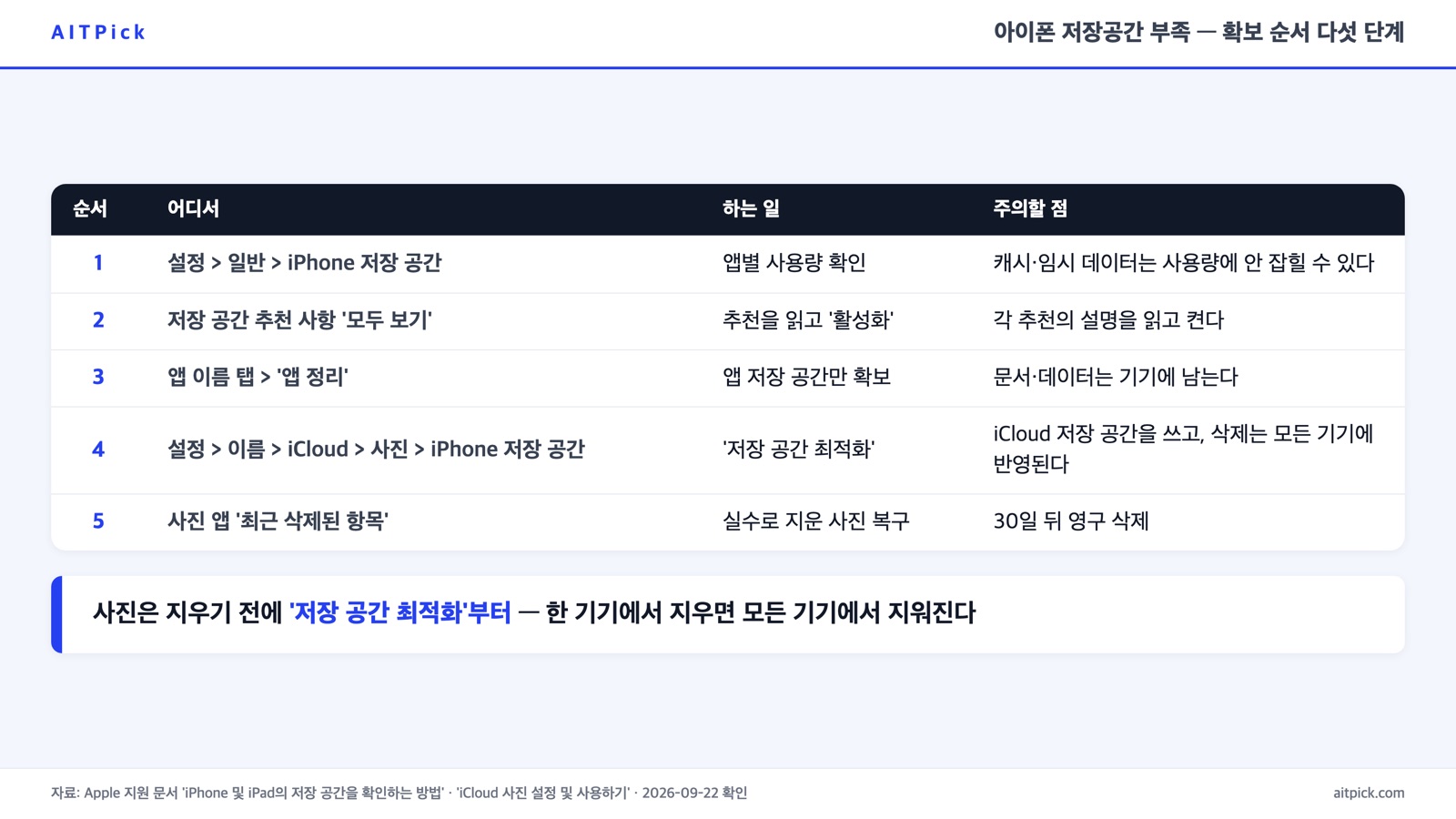
| 순서 | 어디서 | 하는 일 | 주의할 점 |
|---|---|---|---|
| 1 | 설정 > 일반 > iPhone 저장 공간 | 앱별 사용량 확인 | 캐시·임시 데이터는 사용량에 안 잡힐 수 있다 |
| 2 | 저장 공간 추천 사항 ‘모두 보기’ | 추천을 읽고 ‘활성화’ | 각 추천의 설명을 읽고 켠다 |
| 3 | 앱 이름 탭 > ‘앱 정리’ | 앱 저장 공간만 확보 | 문서·데이터는 기기에 남는다 |
| 4 | 설정 > 이름 > iCloud > 사진 > iPhone 저장 공간 | 저장 공간 최적화 | iCloud 저장 공간을 쓰고, 삭제는 모든 기기에 반영된다 |
| 5 | 사진 앱 ‘최근 삭제된 항목’ | 실수 삭제 복구 | 30일 뒤 영구 삭제 |
 그래픽: AITPick (자료: Apple 지원 문서, 2026-09-22 확인)
결론 — 오늘 이 순서로 공간을 확보한다
저장공간 부족은 확인, 추천 사항, 앱 정리, 사진 최적화 순으로 풀고, 사진은 지우지 말고 최적화부터 켠다. ① 설정 > 일반 > iPhone 저장 공간에서 가장 큰 항목을 본다. ② 추천 사항의 ‘모두 보기’에서 켤 수 있는 것을 켠다. ③ 큰 앱은 삭제 전에 ‘앱 정리’를 쓴다. ④ 사진이 크면 iCloud 사진의 ‘저장 공간 최적화’를 켜고, 이때 iCloud 요금제를 확인한다. ⑤ 사진을 지웠다면 30일 안에 ‘최근 삭제된 항목’을 확인한다. 이 방법으로도 부족하다면 근본 해결은 용량 자체를 늘리는 것이고, 새 아이폰의 용량별 가격은 아이폰 18 프로 용량 추천에서 비교했다.