갤럭시 버즈3 프로 연결 안 될 때 — 페어링·초기화·이어팁
갤럭시 버즈3 프로가 연결되지 않거나 한쪽만 연결·충전이 안 될 때 삼성 공식 지원 문서 기준으로 재시작→수동 페어링→초기화→서비스센터 순서를 그대로 따라 할 수 있게 정리했다. 자꾸 빠지거나 귀가 아플 때의 이어팁 사이즈 교체 3단계도 담았다. 커뮤니티 글이 아니라 삼성전자서비스 공식 안내만 근거로 삼았다.
갤럭시 버즈3 프로가 휴대전화에 연결되지 않거나, 한쪽만 연결·충전이 안 될 때 순서대로 시도할 조치를 삼성 공식 지원 문서 기준으로 정리했다. 커뮤니티 글이 아니라 삼성전자서비스(samsungsvc.co.kr) 공식 안내만 근거로 삼았다.
갤럭시 버즈3 프로 페어링(연결) 방법부터
- 이어버드를 방향에 맞게 충전 케이스 좌우 슬롯에 넣는다.
- 충전 케이스 뚜껑을 닫았다가 다시 연다.
- 케이스를 열면 이어버드가 자동으로 블루투스 페어링 모드에 들어가면서 휴대전화에 연결 팝업 창이 뜬다.
- 팝업 창에서 연결을 누르고 화면 안내를 따라가면 완료된다.
삼성전자서비스 공식 안내 기준 절차다.
연결 팝업이 안 뜰 때 — 수동 페어링
자동 팝업이 뜨지 않으면 기기별로 페어링 모드 진입 방법이 다르다. 삼성전자서비스 안내에 따르면 버즈3·버즈3 프로는 충전 케이스 하단의 연결 버튼을 3초 이상 길게 눌러 LED가 깜빡이는지 확인한 뒤 연결을 시도한다. (버즈4·버즈4 프로는 케이스 후면 버튼을 3초 이상, 구형 버즈 시리즈는 이어버드 터치패드를 동시에 누르는 방식으로 각각 다르다.)
이미 다른 기기에 연결된 적이 있는 버즈를 새 기기에 연결할 때도 같은 방법을 쓴다 — 연결 이력이 남아 있으면 팝업이 자동으로 뜨지 않는 경우가 많다.
한쪽만 연결되거나 충전이 안 될 때
증상이 한쪽 이어버드에서만 발생한다면 순서를 다르게 접근해야 한다. 삼성전자서비스 — 이어버드 한쪽 커플링 안내 기준이다.
- 문제가 있는 쪽 이어버드만 따로 충전 케이스에 넣고 충전 단자에 정상적으로 안착됐는지 확인한다.
- 충전 케이스 LED가 녹색 또는 빨간색으로 깜빡이는지 본다.
- 정상 안착됐는데도 LED가 빨간색으로 계속 깜빡이면, 이어버드와 케이스 단자 접점 부위에 이물질·부식·침수 흔적이 있는지 확인한다.
- 케이스를 열어둔 채로 연결 버튼을 7초 이상 눌러 커플링을 다시 시도한다. 버튼은 케이스 하단 충전 단자 옆에 있다.
- 기존 이어버드와 새로 연결한 이어버드의 소프트웨어 버전이 다르면, 양쪽을 케이스에 넣고 뚜껑을 닫았다가 다시 연 뒤 Galaxy Wearable 앱에서 블루투스로 직접 연결하고 소프트웨어 업데이트를 진행한다.
이물질·부식·침수가 확인되면 아래 조치로는 해결되지 않는다 — 서비스센터로 넘어가야 한다.
갤럭시 버즈3 프로 초기화 방법
이어버드가 제스처를 인식 못 하거나 동작이 이상할 때는 초기화보다 재시작을 먼저 시도한다.
- 재시작: 충전되지 않은 이어버드를 케이스 좌우 슬롯에 방향대로 넣고 케이스를 닫은 뒤 7초 이상(일부 삼성 공식 문서는 10초 이상으로 안내) 기다렸다가 다시 꺼낸다.
- 초기화(공장 초기화): 삼성전자서비스 초기화 안내에 따라 휴대전화 설정 → 삼성 계정 아래 연결된 이어버드 이름 → 연결 관리 → 초기화를 누른다. 초기화 전에는 양쪽 이어버드 배터리가 15% 이상이어야 한다. Galaxy Wearable 앱의 이어버드 설정 화면에서도 같은 초기화 메뉴를 찾을 수 있다.
초기화하면 기존 페어링 정보가 지워지므로, 초기화 뒤에는 위의 페어링 절차를 처음부터 다시 밟아야 한다.
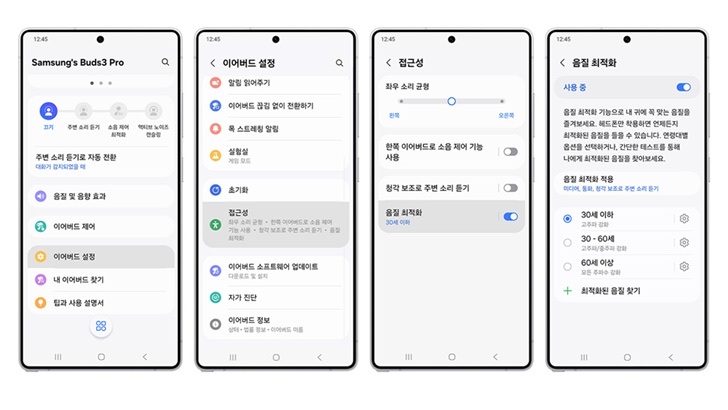 사진: Samsung Newsroom
갤럭시 버즈3 프로 vs 버즈4 프로 — 지금 사도 되나
자동완성에 “버즈3 프로4 비교” 검색이 잡히는 건, 2026년 초 출시된 갤럭시 버즈4 프로가 이미 나와 있기 때문이다. 다나와 가격비교에도 버즈4·버즈4 프로가 별도 라인업으로 올라 있다. 다만 배터리·드라이버 스펙 차이는 삼성 공식 발표문이 아닌 국내 테크 블로그 보도로만 확인돼 “~로 전해졌다” 수준으로만 밝혀 둔다 — 이미 버즈3 프로를 쓰고 있고 연결 문제만 해결하면 되는 상황이라면, 이 글의 조치만으로 충분하고 교체를 서두를 필요는 없다.
자꾸 빠지거나 귀가 아프면 — 이어팁 사이즈 교체 3단계
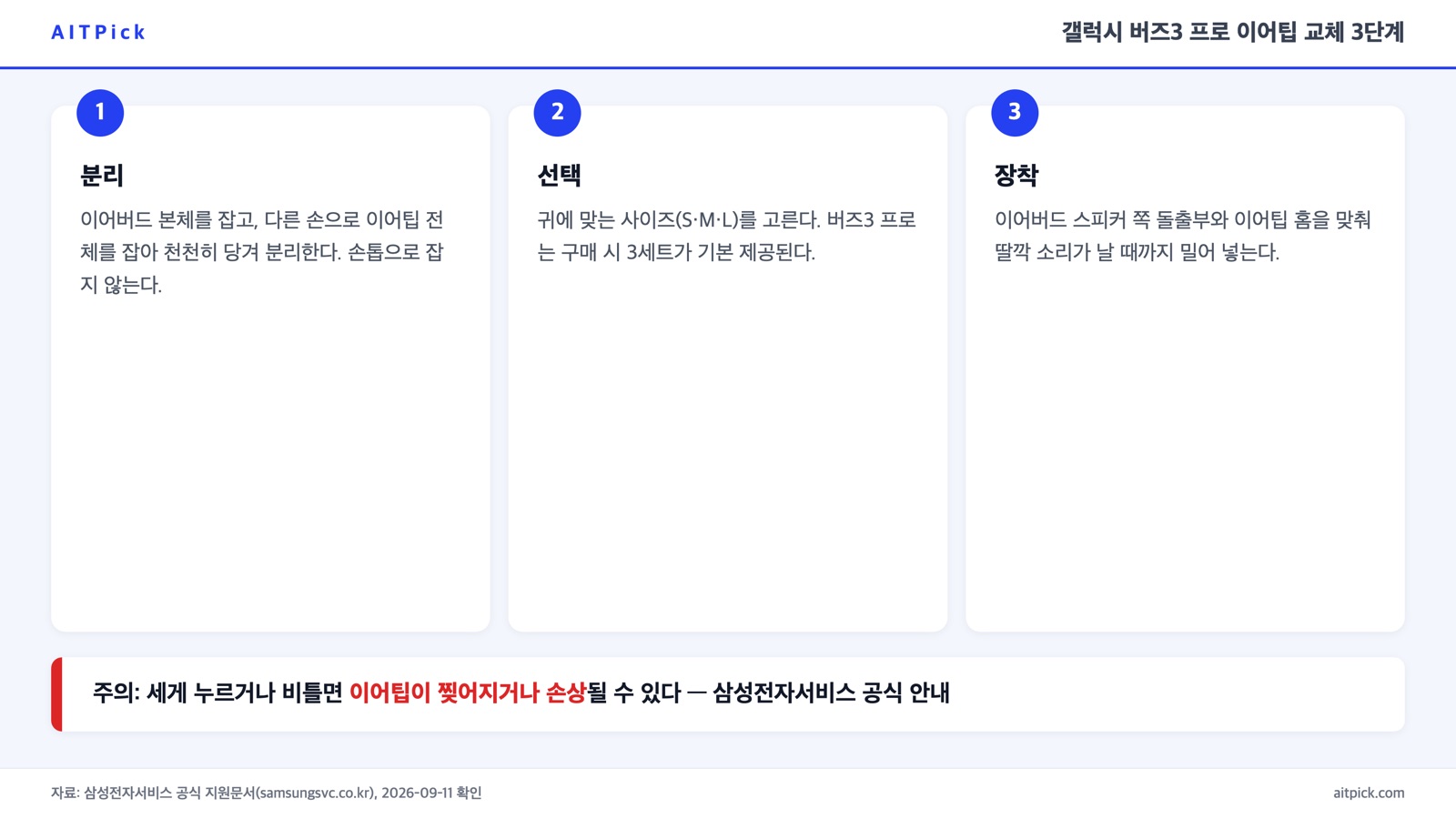
연결은 되는데 착용이 불편한 경우는 대개 이어팁 사이즈 문제다. 끼웠을 때 자꾸 빠지거나, 반대로 귀가 아플 정도로 꽉 낀다면 사이즈가 안 맞는 것이다. 삼성전자서비스 이어팁 교체 안내 기준 절차는 세 단계다.
- 분리 — 이어버드 본체를 한 손으로 잡고, 다른 손으로 이어팁 전체를 잡아 천천히 당겨 분리한다. 손톱으로 잡으면 이어팁이 찢어질 수 있으니 손가락 전체로 잡는다.
- 선택 — 귀에 맞는 사이즈(S·M·L)를 고른다. 버즈3 프로는 구매 시 3가지 사이즈가 기본으로 들어 있고, 기본 장착된 것은 M(미디엄) 사이즈다.
- 장착 — 이어버드 스피커 쪽 돌출된 부분과 이어팁의 홈을 맞춘 뒤, 딸깍 소리가 날 때까지 밀어 넣는다.
 자료: 삼성전자서비스 공식 지원문서
같은 안내에는 주의사항 세 가지가 붙어 있다. 세게 누르거나 비틀지 말 것, 빠르게 잡아당기지 말 것, 이어팁을 끼우지 않은 채로는 착용하지 말 것. 앞의 둘은 이어팁이 찢어지거나 손상될 수 있고, 이어팁 없이 착용하면 귀를 다칠 수 있다고 명시돼 있다.
S·M·L 중 어느 사이즈로 바꿀까
상자 안에는 S·M·L 세 사이즈가 각각 좌우 한 쌍씩 들어 있다. 기준은 단순하다.
| 증상 | 바꿀 방향 |
|---|---|
| 귀에서 자꾸 빠진다 | 한 단계 큰 사이즈 |
| 귀 안쪽이 아프거나 압박감이 크다 | 한 단계 작은 사이즈 |
| 노이즈 캔슬링을 켜면 바람 빠지는 소리가 섞인다 | 사이즈가 작거나 덜 들어간 것 — 한 단계 크게, 또는 다시 끼우기 |
| 노이즈 캔슬링을 켜면 먹먹하게 밀폐된다 | 맞게 들어간 것 — 그대로 쓴다 |
끼우다가 이어팁이 이어버드 외관의 틈에 끼는 경우도 있다고 삼성전자서비스는 안내한다. 이때는 무리하게 밀어 넣지 말고, 낀 이어팁을 완전히 분리했다가 처음부터 다시 끼운다. 억지로 밀면 찢어질 위험이 커진다.
기본 제공된 세 사이즈가 다 안 맞거나 이어팁을 잃어버렸다면 삼성 소모품샵이나 삼성닷컴에서 정품 이어팁을 따로 살 수 있다. 공식 지원문서에는 가격이 나와 있지 않다. 다이소 같은 저가 호환 이어팁도 있지만 삼성 공식 인증 제품이 아니라 밀폐도나 내구성이 정품과 다를 수 있다. 사이즈를 바꿔도 계속 빠지거나 통증이 있다면 이어팁이 아니라 이어버드 자체 문제일 수 있어, 삼성전자서비스 고객센터(1588-3366)나 서비스센터 예약으로 넘어간다.
그래도 안 되면 — 서비스센터로 가야 하는 신호
삼성전자서비스 공식 안내는 재시작·수동 페어링·주변 방해 요소 확인(벽·전자기기 등 블루투스 간섭)·Galaxy Wearable 앱 최신 버전 확인·휴대전화 재시작까지 시도해도 안 되면 그 이상은 소프트웨어로 해결되지 않는다고 안내한다. 특히 충전 단자 접점의 이물질·부식·침수 흔적이 확인되면 초기화로도 고쳐지지 않는 하드웨어 문제일 가능성이 크다 — 이 경우 삼성 멤버스 앱의 ‘오류 보내기’ 기능이나 서비스센터 방문으로 넘어가는 게 맞다.
결론 — 지금 뭘 눌러야 하나
증상별로 시도 순서를 다르게 잡아야 시간을 아낀다.
- 연결 자체가 안 될 때: 케이스 닫았다 열기 → (팝업 안 뜨면) 하단 버튼 3초 이상 → 그래도 안 되면 초기화(연결 관리 → 초기화, 배터리 15% 이상 확인)
- 한쪽만 안 될 때: 안착·LED 색 확인 → 이물질·부식 확인 → 연결 버튼 7초 이상 → 소프트웨어 버전 불일치 시 앱에서 업데이트
- 이물질·부식·침수 흔적이 보일 때: 위 조치를 건너뛰고 바로 서비스센터·삼성 멤버스 문의로 간다
- 연결은 되는데 빠지거나 아플 때: 이어팁을 한 단계 크게(빠질 때) 또는 작게(아플 때) 바꾸고, 딸깍 소리가 날 때까지 끼운다
네 경로 모두 삼성 공식 지원 문서 기준이므로, 순서대로 시도하면 대부분 앱이나 별도 프로그램 설치 없이 해결된다. 무선 이어버드를 아예 다른 제품군으로 바꿀지 고민 중이라면 에어팟 비교 구매 가이드에서 에어팟 4·프로 3·맥스의 한국 가격과 기능도 함께 볼 수 있다.