아이폰 스팸 문자 차단 방법 — 필터링 켜고 신고까지
아이폰 메시지 앱에서 알 수 없는 발신자 스크리닝과 문자 메시지 필터링을 켜고, 이미 온 스팸은 '삭제 및 스팸 신고' 뒤 차단하는 순서를 애플 한국어 문서 메뉴 이름 그대로 정리했다. 인증번호를 놓치지 않는 알림 허용 설정과 스팸 폴더에서 정상 문자를 되살리는 방법도 함께 다룬다.
아이폰으로 오는 스팸 문자는 메시지 앱의 필터 버튼에서 ‘필터링 관리’로 들어가 알 수 없는 발신자 스크리닝과 문자 메시지 필터링을 켜면 대부분 다른 폴더로 분리된다. 애플 한국어 문서에 따르면 스팸 필터링은 기본으로 켜져 있고, 이미 받은 스팸은 ‘삭제 및 스팸 신고’로 신고한 뒤 번호를 차단하면 된다. 이 글은 애플 한국어 지원 문서 두 편의 메뉴 이름을 그대로 따라 켜는 순서, 인증번호를 놓치지 않는 방법, 스팸 폴더에서 정상 문자를 되살리는 방법을 정리했다.
필터 켜기, 신고 뒤 차단, 인증번호 예외
- 필터 설정은 메시지 앱의 필터 버튼 안에 있다. 대화 목록 오른쪽 상단의 필터 버튼을 탭하고 ‘필터링 관리’로 들어가 ‘알 수 없는 발신자 스크리닝’을 켠다.
- 스팸 신고는 차단이 아니다. 신고해도 발신자는 계속 문자를 보낼 수 있으니, 받지 않으려면 신고 뒤에 연락처 차단까지 해야 한다.
- 인증번호가 필터에 걸리지 않게 알림 허용 카테고리를 확인한다. 애플 문서는 확인 코드 같은 긴급 메시지의 알림을 허용하는 예를 든다.
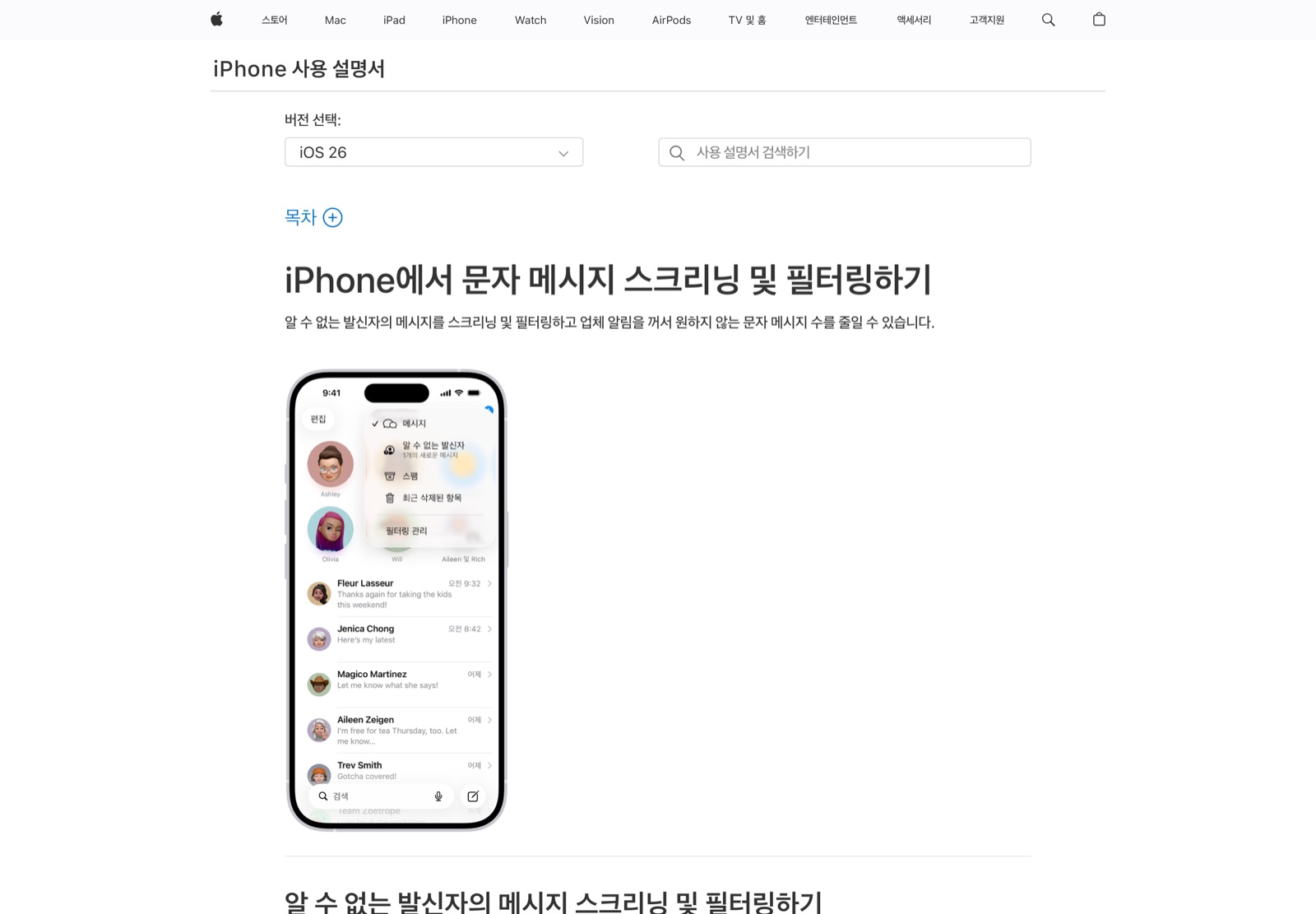 사진: Apple 지원 문서 공식 페이지 캡처
아이폰 스팸 문자 차단 설정 — 메시지 앱에서 켜는 두 가지
애플 한국어 iPhone 사용 설명서의 iPhone에서 문자 메시지 스크리닝 및 필터링하기(2026-09-22 확인)는 알 수 없는 발신자의 메시지를 스크리닝·필터링하고 업체 알림을 꺼서 원하지 않는 문자를 줄이는 방법을 안내한다. 문서에 표시된 버전 목록의 최신은 iOS 26이라, iOS 27에서 화면 문구가 조금 다를 수 있다. 여기서 쓰는 메뉴 이름은 모두 그 문서의 표기다.
알 수 없는 발신자 스크리닝 켜기 — 문자가 다른 폴더로 빠진다
메시지 앱을 열고 대화 목록 오른쪽 상단의 필터 버튼을 탭한 다음 ‘필터링 관리’를 탭하고 ‘알 수 없는 발신자 스크리닝’을 켠다. 문서 설명대로라면 알 수 없는 발신자가 직접 문자 메시지를 보내지 못하도록 막고, 그 메시지는 다른 폴더로 필터링되며 사용자가 허용하지 않는 한 알림도 오지 않는다. 알 수 없는 발신자란 사용자가 알고 있다고 표시하지 않았고 연락처 앱에도 없는 번호다.
문자 메시지 필터링 — 프로모션·거래 관련 폴더로 나누기
같은 화면에서 뒤로 버튼을 탭한 다음 ‘문자 메시지 필터링’으로 들어가 ‘문자 메시지 필터링’과 설치한 타사 메시지 필터링 확장 프로그램을 켠다. 이렇게 하면 알 수 없는 발신자의 SMS, MMS, RCS 메시지를 감지해 거래 관련 폴더와 프로모션 폴더로 나눠 담는다고 문서는 설명한다. 다만 이 필터는 사용자가 3번 이상 답장을 보낸 발신자에게는 적용되지 않는다. 그런 번호에서 스팸이 오면 필터가 아니라 차단이나 신고로 대응해야 한다.
인증번호 문자를 놓치지 않는 법 — 알림 허용과 알고 있음 표시
스크리닝을 켜면 배송 안내나 인증번호 같은 문자도 알림 없이 다른 폴더로 갈 수 있다. 이 부분은 문서의 문장이 아니라 이 글의 추론이다. 문서가 제시하는 안전장치는 둘이다. 첫째, ‘알림 허용’을 탭해 카테고리별로 알림을 켠다. 문서는 확인 코드 같은 긴급 메시지의 알림을 허용하는 것을 예로 들고, 옵션은 국가와 지역에 따라 다르다고 밝힌다. 둘째, 알 수 없는 발신자 폴더에서 해당 메시지를 열어 ‘알고 있음으로 표시’를 탭하거나, 발신자 번호를 탭해 ‘새로운 연락처 생성’을 탭한다. 그 뒤로는 그 발신자의 메시지가 대화 목록에 정상적으로 뜬다.
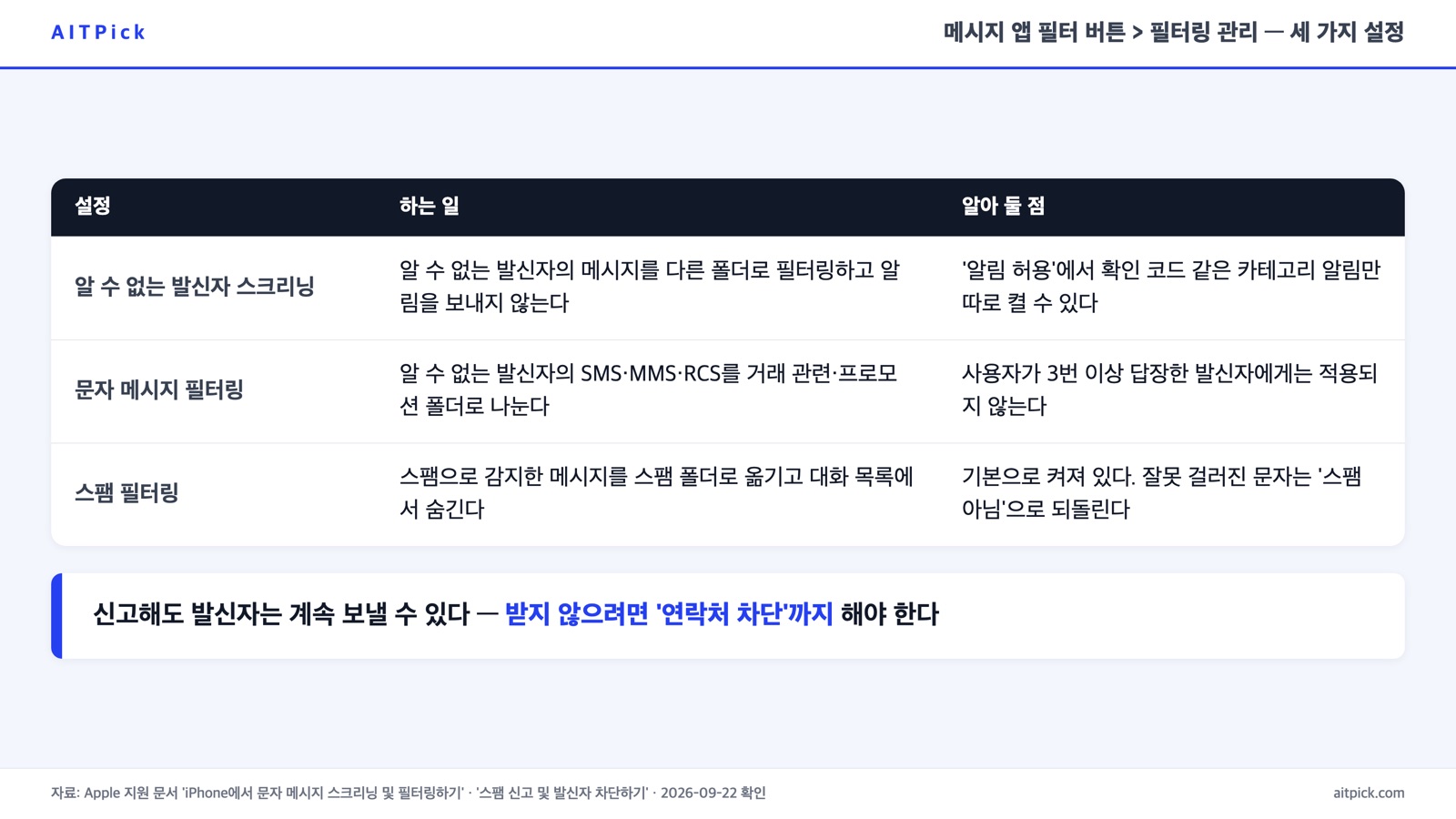 그래픽: AITPick (자료: Apple 지원 문서, 2026-09-22 확인)
| 설정 | 하는 일 | 알아 둘 점 |
|---|---|---|
| 알 수 없는 발신자 스크리닝 | 알 수 없는 발신자의 메시지를 다른 폴더로 필터링하고 알림을 보내지 않는다 | ‘알림 허용’에서 확인 코드 같은 카테고리만 따로 켤 수 있다 |
| 문자 메시지 필터링 | 알 수 없는 발신자의 SMS·MMS·RCS를 거래 관련·프로모션 폴더로 나눈다 | 3번 이상 답장한 발신자에게는 적용되지 않는다 |
| 스팸 필터링 | 스팸으로 감지한 메시지를 스팸 폴더로 옮기고 대화 목록에서 숨긴다 | 기본으로 켜져 있다. 잘못 걸러진 문자는 스팸 폴더에서 되돌린다 |
아이폰 스팸 문자 신고와 차단 — 이미 온 문자 처리
필터를 켜도 새 번호에서 오는 스팸은 일단 도착한다. 애플 한국어 문서 iPhone의 메시지 앱에서 스팸 신고 및 발신자 차단하기(2026-09-22 확인)가 안내하는 처리 순서는 신고, 차단, 필요하면 복구다.
아이폰 스팸 문자 신고 — ‘삭제 및 스팸 신고’
문자를 아직 열지 않았다면 메시지를 왼쪽으로 쓸어넘기고 삭제 아이콘을 탭한 다음 ‘삭제 및 스팸 신고’를 탭한다. 이미 열었다면 알 수 없는 발신자가 보낸 메시지 하단에 나타나는 ‘스팸 신고’ 링크를 탭하고 ‘삭제 및 스팸 신고’를 탭한다. 내가 답장을 보낸 메시지는 신고할 수 없다. 문서에 따르면 iMessage로 받은 스팸은 발신자 정보와 함께 애플에 전송되고 내 아이폰에서 영구 삭제된다. SMS·MMS·RCS로 받은 스팸을 신고하면 이동통신사 및 국가나 지역에 따라 그 정보가 이동통신사와 관련 업체에 공유된다. 신고 옵션이 보이지 않으면 이동통신사에 문의하라는 것이 문서의 안내다.
아이폰 스팸 문자 차단 — 신고해도 문자는 온다
문서는 스팸을 신고해도 발신자가 계속 메시지를 보낼 수 있다고 분명히 적는다. 받지 않으려면 차단해야 한다. 차단하려는 번호가 있는 대화에서 상단의 사람 아이콘을 탭하고, 정보를 탭한 뒤 아래로 스크롤해 ‘연락처 차단’을 탭한다. 차단해도 상대는 자신이 차단된 사실을 알 수 없다. 한 가지 주의할 점은 메시지 앱에서 차단하면 그 연락처가 Mail, 전화, FaceTime, 캘린더 등 다른 앱에서도 함께 차단된다는 것이다. 그룹 대화는 차단할 수 없어서 대화에서 나가거나 알림을 중단해야 한다.
아이폰 스팸문자함 확인 — 잘못 걸러진 문자 되살리기
스팸으로 감지된 문자는 스팸 폴더로 옮겨지고 대화 목록에 나타나지 않는다. 확인하려면 필터 버튼을 탭한 다음 ‘스팸’을 탭한다. 스팸이 아닌 메시지를 탭하고 ‘스팸 아님’을 탭한 다음 ‘메시지로 이동’을 탭하면 메인 대화 목록으로 돌아와 답장할 수 있다. 스팸 필터링은 기본으로 켜져 있고, 끄거나 다시 켜려면 필터 버튼에서 ‘필터링 관리’를 탭한 다음 ‘스팸 필터링’을 조작한다. 실수로 신고하고 삭제했다면 삭제한 메시지를 복구할 수 있다고 문서가 안내한다.
아이폰 스팸 문자 차단 해제 — 차단 목록 위치
차단한 번호를 풀려면 설정에서 ‘개인정보 보호 및 보안’을 탭하고 ‘차단된 연락처’를 탭한다. 저장되지 않은 번호는 ‘[숫자]개의 알 수 없는 연락처’ 항목에 모여 있고, 목록의 번호를 왼쪽으로 쓸어넘겨 ‘차단 해제’를 탭하거나 편집을 탭해 제거하면 된다. 번호를 직접 추가할 때는 ‘차단된 연락처 추가’를 탭한다.
광고성 업체 알림만 끄고 싶다면
배달·쇼핑 앱이 보내는 주문 알림과 업데이트 알림이 거슬리는 경우도 있다. 애플 문서는 업체가 주문과 거래에 대한 알림을 보낼 수 있고 사용자가 이를 끌 수 있다고 안내한다. 설정에서 ‘앱’을 탭하고 ‘메시지’를 탭한 다음 두 곳을 본다. ‘RCS 메시지’를 탭해 ‘비즈니스 RCS 메시지’를 끄는 방법이 있고, 지원 여부는 지역과 이동통신사에 따라 달라진다. ‘Messages for Business’를 탭해 ‘업체에서 보내는 업데이트’를 끄는 방법도 있다. 한국에서 이 항목들이 실제로 보이는지는 문서만으로 확인할 수 없어, 메뉴에 없다면 지원되지 않는 것으로 보면 된다.
한국에서 신고할 곳 — 118
애플에 신고하는 것과 별개로, 한국인터넷진흥원 불법스팸대응센터는 휴대폰과 메일의 불법 스팸을 신고하라고 안내하고, 사이트에 신고 방법 메뉴와 ‘불법스팸 간편신고 앱’ 배너를 두고 있다. 사이트가 적은 한국인터넷진흥원 연락처는 국번 없이 118이다(2026-09-22 확인). 간편신고 앱이 아이폰에서 쓸 수 있는지는 이 글이 확인하지 못했다. 피싱 문자를 받았다면 애플이 안내하는 피싱 메시지, 허위 지원 전화 및 기타 신용 사기 식별 및 방지하기 문서도 함께 볼 만하다.
전화로 오는 스팸은 다른 설정이다. 전화 앱의 알 수 없는 발신자 설정은 아이폰 보이스피싱 차단 설정에서 정리했다.
결론 — 오늘 5분 안에 켤 순서
문자 스팸은 메시지 앱의 필터 버튼에서 켜고, 온 것은 신고 뒤 차단하는 순서로 처리하면 된다. ① 메시지 앱 필터 버튼 → ‘필터링 관리’에서 ‘알 수 없는 발신자 스크리닝’을 켠다. ② 뒤로 가서 ‘문자 메시지 필터링’을 켠다. ③ ‘알림 허용’에서 확인 코드 카테고리를 살려 둔다. ④ 이미 온 스팸은 ‘삭제 및 스팸 신고’로 신고하고 ‘연락처 차단’까지 한다. ⑤ 한 달쯤 뒤 필터 버튼의 스팸 폴더와 알 수 없는 발신자 폴더를 열어 정상 문자가 섞였는지 확인한다. 이 설정들이 모든 스팸을 막아 준다고 애플이 밝힌 것은 아니다. 전화 스팸까지 줄이고 싶다면 위의 보이스피싱 차단 설정 글이 이어서 볼 글이다.