갤럭시 Z 폴드8 화면 분할 멀티태스킹 사용법
갤럭시 Z 폴드8 큰 화면에서 앱 2~3개를 동시에 띄우는 화면 분할·멀티태스킹 방법을 단계별로 정리했다. AI가 먼저 분할을 제안하는 '나우 넛지'와, 나눈 창끼리 텍스트·이미지를 끌어다 옮기는 드래그 앤 드롭까지 실제 조작 순서대로 다룬다.
세 가지 제스처와 폴드8의 나우 넛지
- 화면 분할은 앱 아이콘 길게 누르기·태스크바 드래그·두 손가락 스와이프 3가지 방법으로 켤 수 있고, 메인 디스플레이를 펼친 상태에서만 작동합니다.
- 갤럭시 Z 폴드8부터 새로 들어간 ‘나우 넛지’는 AI가 멀티태스킹 순간을 감지해 분할 아이콘을 먼저 띄워 주는 기능입니다.
- 자주 쓰는 앱 조합은 앱 페어로 묶어 엣지 패널에 등록해 두면 다음부터 한 번에 불러올 수 있습니다.
갤럭시 Z 폴드8을 산 다음 가장 먼저 익혀야 할 기능은 카메라가 아니라 화면 분할이다. 7.6형 메인 디스플레이는 앱 하나만 띄우기엔 아깝다. 이 글은 앱 2개를 나란히 띄우는 기본 분할부터, 3개 동시 실행, 그리고 갤럭시 Z 폴드8부터 새로 들어간 AI가 알아서 분할 화면을 제안하는 기능까지 실제 조작 순서대로 정리했다.
화면 분할 켜는 법 — 기본 3가지 방법
| 방법 | 조작 순서 |
|---|---|
| 앱 아이콘 길게 누르기 | 앱 아이콘을 길게 눌러 분할 화면에서 열기를 선택하면 화면이 반으로 나뉘며 해당 앱이 배치된다 |
| 태스크바에서 드래그 | 화면 하단 태스크바에서 앱 아이콘을 화면 위로 드래그하면 나머지 절반에 배치된다 |
| 두 손가락 스와이프 | 화면 하단에서 두 손가락으로 위로 쓸어 올리면 분할 화면이 열린다(갤럭시 랩스 설정 필요할 수 있음) |
메인 디스플레이를 펼친 상태에서만 이 기능들이 정상 작동한다. 커버 디스플레이(닫은 상태)에서는 화면이 좁아 분할이 지원되지 않는다.
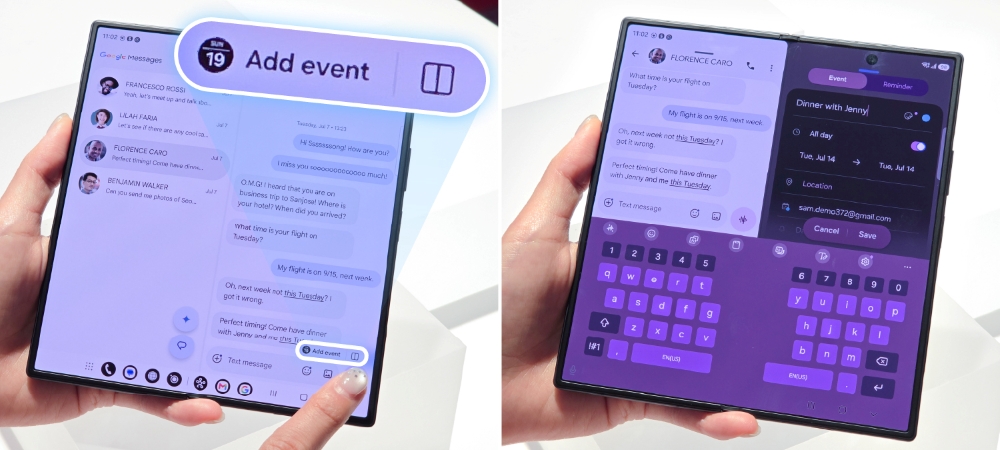 사진: Samsung Newsroom
갤럭시 Z 폴드8의 새 기능 — AI가 먼저 분할을 제안한다
갤럭시 Z 폴드8부터 새로 들어간 ‘나우 넛지(Now Nudge)’ 기능은 멀티태스킹이 필요한 순간을 AI가 미리 감지해 화면 분할 아이콘을 직접 띄워 준다. 예를 들어 메시지 앱에서 약속 날짜 얘기가 오가면, 화면 위에 분할 아이콘이 든 안내 배너가 떠서 누르기만 하면 메시지와 캘린더 앱이 곧바로 좌우로 나뉘어 열린다. 예전처럼 태스크바를 찾거나 아이콘을 길게 누를 필요 없이, AI가 “지금 두 앱을 같이 볼 때”라고 먼저 판단해 주는 것이다. 이 기능은 삼성이 갤럭시 언팩(2026년 7월 22일)에서 갤럭시 Z 폴드8 시리즈의 대표 신기능으로 소개했다.
One UI 9에서 달라진 것
갤럭시 Z 폴드8은 One UI 9를 처음부터 탑재하고 나왔다. 삼성은 **“One UI 9의 멀티태스킹은 넓은 화면에 맞게 최적화돼, 분할 화면 배치와 멀티 윈도우가 더 자연스럽게 느껴지고 쓸 수 있는 공간이 늘었다”**고 설명한다.
화면 분할 자체도 공식 설명에서는 **“2분할과 3분할 화면을 지원하며, 탭 한 번으로 창 사이를 오갈 수 있다”**고 정리된다. 아래 3분할 조작은 이 구조 위에서 동작한다.
One UI 9를 어떤 기기가 언제 받는지는 갤럭시 원 UI 9 업데이트 시작 — 지금 받는 기기는 따로 있다에 정리했다. Z 폴드8·플립8은 이미 탑재돼 나왔으므로 따로 기다릴 필요가 없다.
갤럭시 폴드8 멀티태스킹 3분할 하는 법
두 앱을 분할해 둔 상태에서 태스크바의 앱 아이콘 하나를 화면 중앙(분할된 두 창의 경계)으로 드래그하면 팝업 창 형태로 세 번째 앱이 추가된다. 팝업 창의 상단 핸들을 길게 눌러 화면 위쪽으로 가져가면 팝업이 고정된 3분할 창으로 바뀐다. 문서를 보면서 메신저로 대화하고 동시에 캘린더를 확인하는 식의 조합에 적합하다.
나눈 창끼리 옮기기 — 드래그 앤 드롭
화면을 나누는 진짜 이유는 여기에 있다. 삼성은 갤럭시 Z 폴드8 공식 안내에서 **“두 개의 열린 창 사이의 드래그 앤 드롭이 텍스트·이미지·파일을 옮기는 속도를 높여 준다”**고 설명한다.
조작은 단순하다. 옮기고 싶은 이미지나 텍스트를 길게 눌러 잡은 다음, 손가락을 떼지 말고 반대쪽 창으로 끌어다 놓으면 된다. 브라우저에서 찾은 이미지를 메신저 대화창으로, 문서의 문단을 메일 본문으로 바로 넘길 수 있다.
뒤에 나오는 앱 페어와 묶으면 효과가 커진다. 자주 주고받는 앱 두 개를 조합으로 저장해 두면, 불러오기부터 옮기기까지가 한 흐름이 된다.
다만 모든 앱이 받아 주는 것은 아니다. 드래그는 되는데 놓는 쪽에서 반응이 없다면 받는 앱이 드래그 앤 드롭을 지원하지 않는 경우다. 이때는 복사·붙여넣기로 돌아가는 수밖에 없다.
화면 분할 앱 조합 바꾸는 법
분할된 두 앱 중 하나를 다른 앱으로 바꾸려면, 태스크바나 엣지 패널에서 새 앱 아이콘을 원하는 쪽 화면으로 드래그하면 기존 앱이 새 앱으로 교체된다. 자주 쓰는 앱 2~3개를 묶어 두고 싶다면 앱 페어(App Pair) 기능으로 조합을 저장해 엣지 패널에 등록해 두면, 다음부터는 그 조합을 한 번에 불러올 수 있다.
화면 분할이 안 될 때 확인할 것
모든 앱이 분할 화면을 지원하지는 않는다. 유튜브·크롬·갤러리·삼성노트 같은 기본 앱과 대부분의 대형 서드파티 앱은 지원하지만, 일부 게임이나 분할 화면에 최적화되지 않은 앱은 분할 목록에 아예 나타나지 않거나 실행 중 전체 화면으로 강제 전환될 수 있다. 특정 앱이 분할되지 않는다면 개별 앱의 최적화 문제일 가능성이 높다.
화면 분할·멀티태스킹 요약표
| 하고 싶은 것 | 방법 |
|---|---|
| 앱 2개 나란히 보기 | 아이콘 길게 누르기 또는 태스크바 드래그 |
| AI가 알아서 제안 | 나우 넛지 배너의 분할 아이콘 탭 |
| 앱 3개 동시 실행 | 팝업 창을 만든 뒤 상단으로 드래그해 3분할 고정 |
| 자주 쓰는 조합 저장 | 앱 페어로 묶어 엣지 패널에 등록 |
| 한쪽에서 다른 쪽으로 옮기기 | 길게 눌러 잡고 반대쪽 창으로 끌어다 놓기 |
| 특정 앱이 분할 안 됨 | 해당 앱의 최적화 문제 — 다른 앱으로 조합 교체 |
결론 — 오늘 해볼 것
[행동] 자주 같이 쓰는 앱 2개를 먼저 앱 페어로 묶어 엣지 패널에 등록해 두는 것이 갤럭시 Z 폴드8을 산 당일 가장 먼저 해볼 만한 설정이다. 그다음은 나눈 창끼리 한 번 끌어다 놓아 보는 것이다. 브라우저 이미지를 메신저로 던져 보면 화면을 왜 나누는지가 바로 이해된다. 나우 넛지 배너가 뜨면 무시하지 말고 눌러서 어떤 상황에 AI가 분할을 제안하는지 익혀 두면, 태스크바를 뒤지는 수고 없이 큰 화면을 바로 활용할 수 있다. 폴더블을 처음 고르는 단계라면 폴드8 가격·스펙과 사기 전 체크리스트를 함께 정리한 아이폰 듀오 vs 갤럭시 Z 폴드8 비교부터 볼 것.
출처
- 1차 소스: Samsung Global Newsroom — A First Look at Galaxy Z Fold8 Ultra, Galaxy Z Fold8 and Galaxy Z Flip8 — 나우 넛지 기능 소개 및 이미지
- 1차 소스: Samsung — Galaxy Z Fold8 Productivity: Tablet-Like Multitasking (2026-09-23 확인) — 2분할·3분할 지원과 탭 전환, 창 간 드래그 앤 드롭(텍스트·이미지·파일), One UI 9 멀티태스킹의 넓은 화면 최적화
- 교차 검증(조작법): Samsung Members 커뮤니티 이용자 안내 다수(공식 지원문서에 아직 상세 문서화되지 않은 일반 One UI 멀티윈도우 조작법으로, 갤럭시 폴더블 기기 공통 기능임을 확인)